Une feuille de calcul remplie de chiffres peut sembler insurmontable. Il n'y a qu'une seule solution pour transformer ces données brutes en un récit clair et convaincant : apprendre à créer un graphique dans Excel. Utilisé correctement, cet outil vous permet de visualiser des tendances, de comparer des résultats et de communiquer des idées complexes en un seul coup d'œil, rendant ainsi vos analyses accessibles à toute l'équipe.
Ce guide vous accompagnera étape par étape, depuis les bases de la préparation des données jusqu'à la compréhension du moment où il est temps de passer à des outils plus puissants. Vous apprendrez non seulement comment faire, mais aussi pourquoi choisir un type de graphique plutôt qu'un autre, transformant ainsi vos tableaux en puissants outils décisionnels.
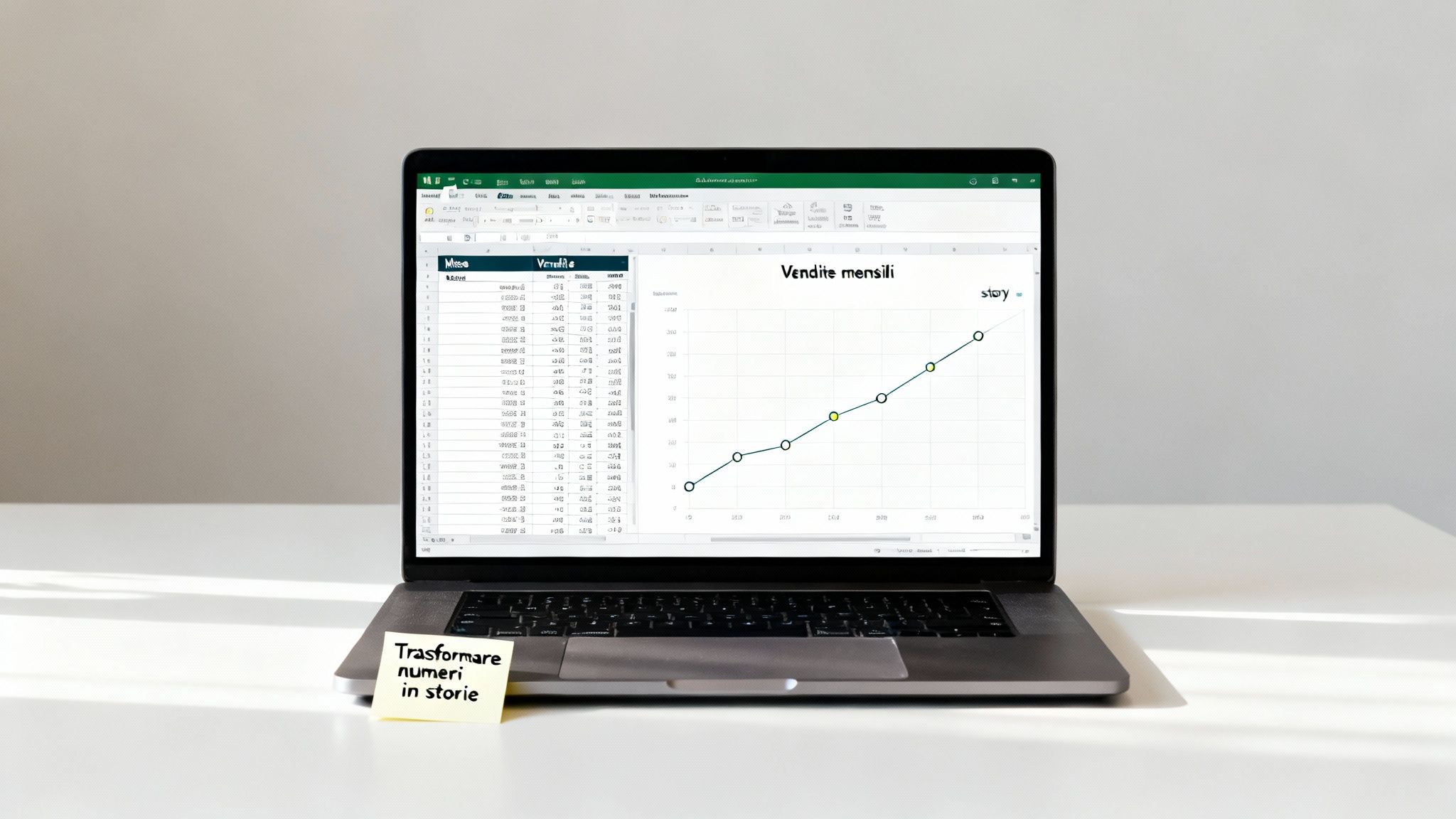
Les données, à elles seules, ne disent pas grand-chose. Pour prendre des décisions stratégiques, vous devez les interpréter, identifier les tendances et communiquer les résultats de manière à ce que tout le monde les comprenne. C'est là que les graphiques entrent en jeu.
Un graphique bien conçu est bien plus qu'une simple image colorée. C'est un outil d'analyse et de communication puissant qui peut :
Que vous soyez un manager devant présenter les résultats trimestriels ou un analyste à la recherche d'une anomalie cachée, la maîtrise de la création de graphiques est une compétence fondamentale dans le monde des affaires d'aujourd'hui.
Dans ce guide complet, nous vous accompagnerons pas à pas dans l'univers de la visualisation des données avec Excel. Nous commencerons par les bases, nous vous montrerons comment créer et personnaliser vos visualisations et, enfin, nous serons transparents sur les limites de cet outil. Vous découvrirez quand la complexité des données nécessite le passage à une plateforme d'analyse de données telle que Electe, capable d'automatiser l'ensemble du processus et de vous fournir des informations prédictives, transformant ainsi vos données en un avantage concurrentiel.
Un graphique réussi naît bien avant que l'on clique sur « Insérer ». Le véritable secret, celui qui fait la différence entre une visualisation claire et un fouillis illisible, réside dans la préparation des données. Si les informations de départ sont désordonnées ou mal structurées, le résultat sera inévitablement confus.
La première étape pour apprendre à créer un graphique professionnel dans Excel consiste donc à mettre de l'ordre.
Assurez-vous que chaque colonne comporte un en-tête clair et qu'il n'y a pas de cellules vides dans votre plage. Cette structure tabulaire simple est fondamentale : c'est ainsi qu'Excel comprend les relations entre les différentes variables que vous souhaitez représenter. Si vous travaillez souvent avec des données complexes, il peut être utile d'approfondir vos connaissances sur la gestion des fichiers CSV dans Excel, un format très courant lors de l'importation de données provenant d'autres systèmes.
Une fois que les données sont nettoyées et prêtes, il est temps de les sélectionner. Vous pouvez le faire de manière classique, en cliquant sur la première cellule et en faisant glisser la souris, ou vous pouvez choisir uniquement les colonnes ou les lignes dont vous avez besoin en maintenant la touche Ctrl enfoncée tout en cliquant. Un raccourci très pratique pour isoler uniquement les informations pertinentes.
Le choix du graphique n'est toutefois jamais une question d'esthétique. Il doit répondre à une question précise. Demandez-vous toujours : « Que veux-je communiquer avec ces données ? ».
La règle d'or est la clarté. Si un graphique circulaire comporte plus de 5 ou 6 « parts », il devient illisible. Dans ce cas, un graphique à barres horizontales est presque toujours un meilleur choix, car il permet à notre œil de comparer les longueurs beaucoup plus facilement.
Pour ces analyses préliminaires, Excel reste un outil irremplaçable dans de très nombreuses entreprises. On estime qu'environ 80 % des PME italiennes l'utilisent pour sa rapidité dans la création de rapports de base.
Cependant, lorsque les données deviennent plus complexes et font l'objet de mises à jour constantes, la saisie manuelle peut devenir un terrain miné d'erreurs, risquant de compromettre les décisions commerciales basées sur ces chiffres. C'est une limite qui ressort clairement de plusieurs analyses sur l'utilisation d'Excel dans les PME.
Bon, les données sont prêtes et bien organisées. Il est temps de passer à la pratique et, croyez-moi, créer votre premier graphique est beaucoup plus simple qu'il n'y paraît. Pour concrétiser tout cela, imaginons que nous disposons d'un ensemble de données qui retrace les ventes mensuelles d'un nouveau produit.
La procédure de base est très intuitive. Tout d'abord, vous devez sélectionner la plage de cellules contenant vos données, sans oublier les en-têtes de ligne et de colonne (dans notre cas, « Mois » et « Ventes »). Cette étape est cruciale : c'est ainsi que vous indiquez à Excel quelles informations il doit mettre en relation.
Une fois que vous avez tout sélectionné, passez à l'onglet Insérer dans la barre supérieure. Vous y trouverez la section « Graphiques ». Excel dispose d'une fonction très utile appelée Graphiques recommandés, qui analyse vos données et vous suggère les types de visualisation les plus adaptés. Pour les débutants, c'est le point de départ idéal.
Pour notre exemple sur les ventes mensuelles, un graphique à colonnes ou à lignes serait idéal. Si vous souhaitez procéder manuellement, il vous suffit de cliquer sur l'icône du graphique à colonnes et de choisir le premier modèle 2D. En un instant, Excel créera le graphique directement sur votre feuille de calcul.
Cette image résume parfaitement le déroulement du travail : organiser, sélectionner et choisir.
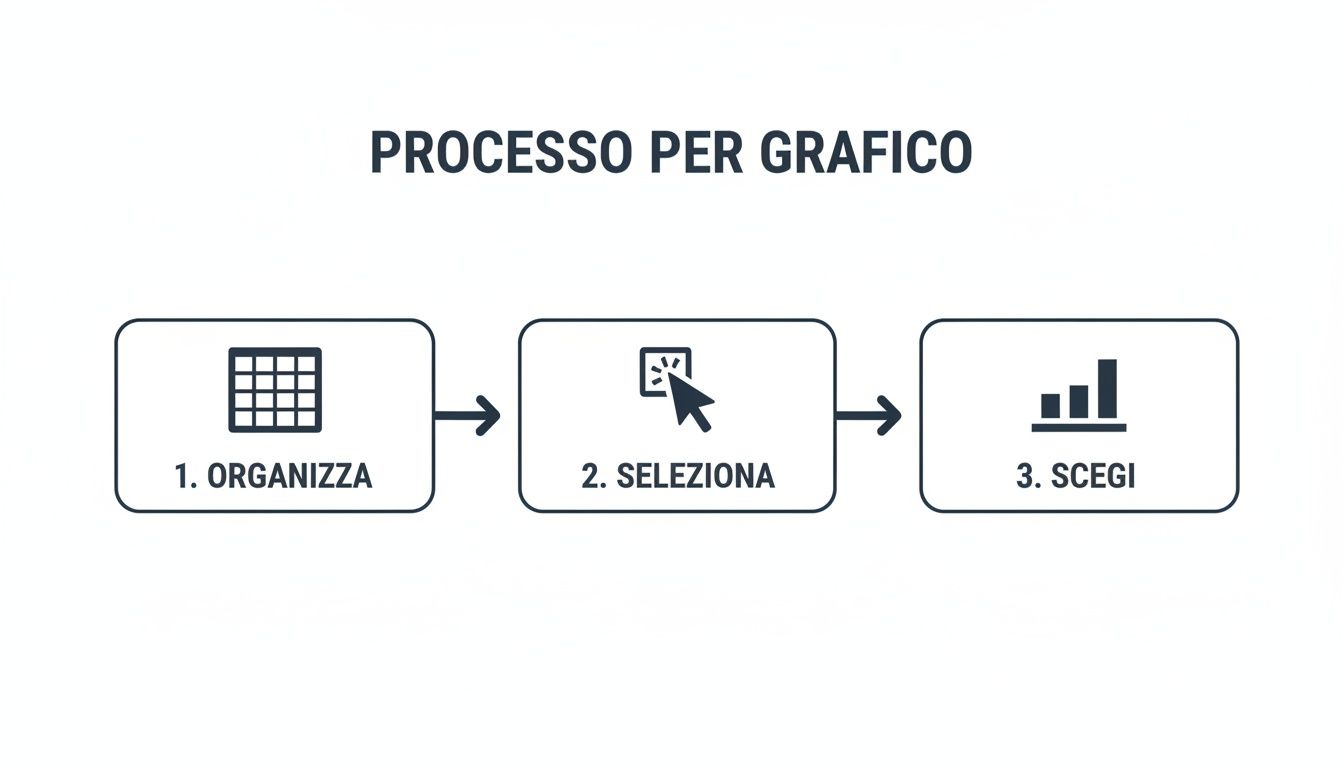
En suivant ces trois étapes simples, vous pouvez obtenir un affichage de base en quelques secondes.
Le graphique existe désormais, mais il est encore un peu brut. Vous remarquerez immédiatement que deux nouveaux onglets contextuels sont apparus dans le ruban : Conception graphique et Format. C'est là que commence la véritable magie, celle de la personnalisation.
Le premier graphique ne doit pas être parfait, mais fonctionnel. L'objectif est de transformer les chiffres en quelque chose de visuel. La finition esthétique et les détails viendront plus tard, comme nous le verrons dans un instant.
L'onglet Conception graphique est votre poste de pilotage. À partir de là, vous pouvez pratiquement tout faire :
Prenez quelques minutes pour tester ces options. Vous verrez que vous vous familiariserez rapidement avec l'interface et que vous serez capable de passer d'un simple tableau à un affichage clair et professionnel en un clin d'œil.
Un graphique standard vous donne les informations brutes. Un graphique personnalisé, en revanche, attire l'attention et raconte une histoire. Une fois que vous avez votre base, le vrai travail commence : celui de peaufiner, perfectionner et transformer les données en un message puissant. Ce n'est pas seulement une question d'esthétique, mais un moyen de rendre le tout plus lisible et de mettre en évidence les informations clés que vous souhaitez communiquer.
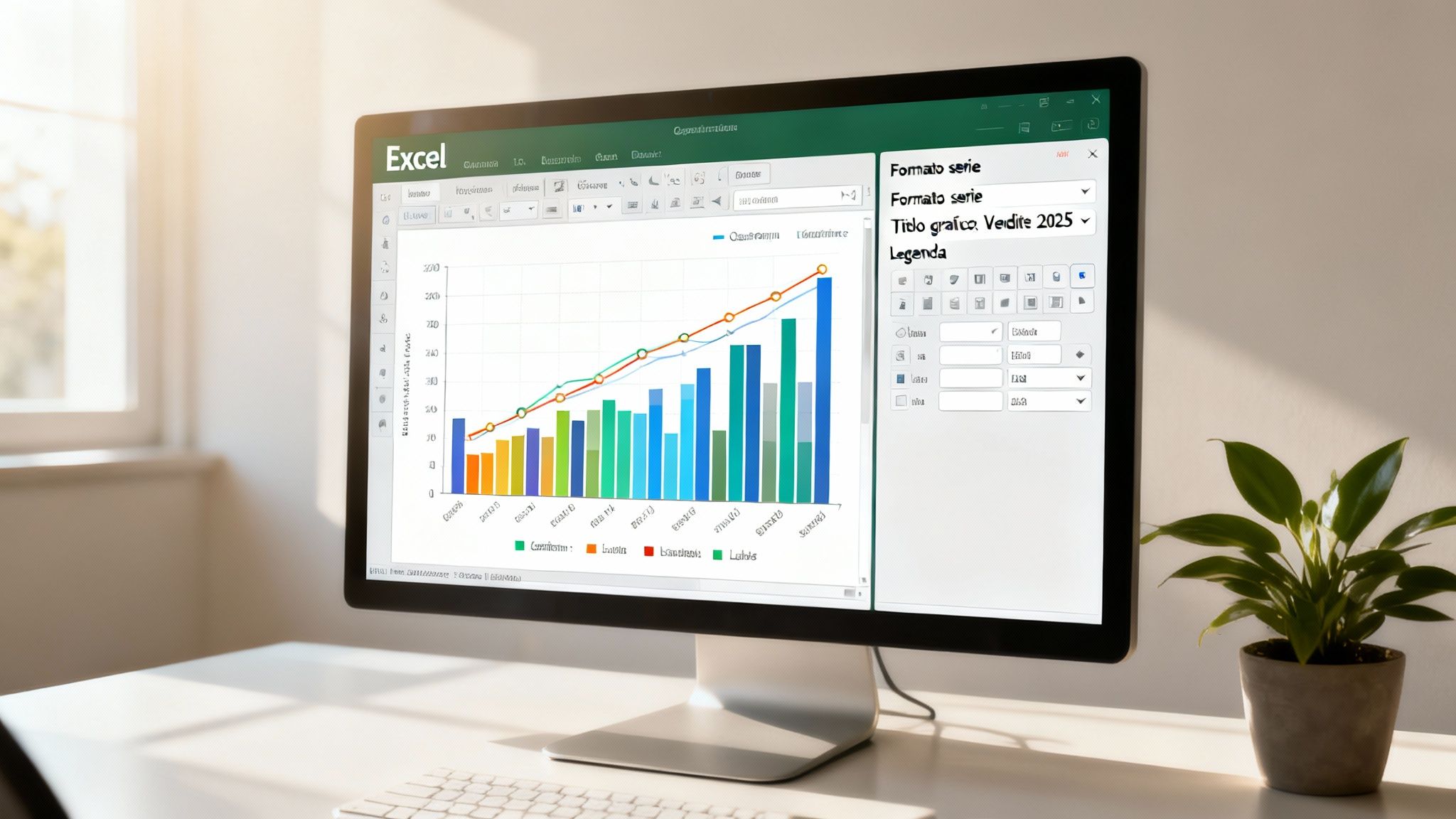
Avec quelques retouches ciblées, une visualisation générique peut devenir un outil de communication efficace, parfaitement aligné avec votre marque. Heureusement, Excel nous offre un contrôle quasi total sur chaque aspect du graphique.
La première étape pour rendre un graphique vraiment efficace consiste à travailler sur ses principaux composants. En sélectionnant le graphique, vous verrez apparaître en haut les onglets Conception du graphique et Format: ce sont vos centres de commande.
Voici quelques interventions rapides qui font immédiatement la différence :
Pour une analyse qui va au-delà de la simple visualisation, Excel propose des outils qui ajoutent un contexte essentiel. L'une des fonctionnalités les plus utiles est sans aucun doute la ligne de tendance. En quelques clics, vous pouvez superposer à votre graphique une ligne qui montre la direction générale des données, rendant les tendances visibles d'un seul coup d'œil.
Dans des contextes plus scientifiques ou statistiques, les barres d'erreur constituent un autre élément crucial. Elles permettent de visualiser la variabilité ou l'incertitude d'une mesure, ajoutant ainsi un niveau de profondeur et de rigueur professionnelle à votre analyse.
Un graphique ne doit pas seulement afficher des données, il doit guider leur interprétation. Chaque élément ajouté, d'une étiquette bien placée à une ligne de tendance, contribue à transformer les chiffres en un récit clair et direct.
Pour garantir la cohérence entre les différents rapports de l'entreprise, il existe une astuce de pro : enregistrer les personnalisations comme modèle. Après avoir créé votre graphique parfait, cliquez avec le bouton droit de la souris et choisissez « Enregistrer comme modèle ». La prochaine fois que vous en aurez besoin, vous pourrez appliquer le même style en un seul clic, ce qui vous fera gagner beaucoup de temps. Si vous souhaitez rendre votre flux de travail encore plus efficace, découvrez-en davantage sur les modèles Excel et comment les utiliser au mieux.
Excel est un outil extraordinaire, ne nous voilons pas la face. Il a littéralement démocratisé l'analyse des données et, aujourd'hui encore, il est un allié précieux pour des millions de professionnels. Apprendre à créer un graphique sur Excel reste une compétence fondamentale. Mais pour une entreprise en pleine croissance, il arrive toujours un moment où il faut passer à autre chose.
C'est un moment où se fier uniquement aux feuilles de calcul cesse d'être efficace et devient, à tous égards, un risque.
Lorsque le volume de données explose et que les sources se multiplient, la mise à jour manuelle devient un goulot d'étranglement. Il suffit d'une simple erreur de copier-coller, d'une formule erronée dans une cellule cachée, pour fonder des décisions stratégiques sur des informations faussées. Et les conséquences peuvent être lourdes. Sans parler de la fragilité intrinsèque des fichiers Excel complexes : combien de fois un collègue, en modifiant un petit détail, a-t-il compromis des heures de notre travail ?
Comment savoir si vous avez atteint ce point de non-retour ? Il existe des signes indubitables, de véritables signaux d'alarme que tout manager devrait savoir reconnaître :
rapport_final_définitif_V2.xlsx? ».Ce passage des graphiques statiques aux outils d'analyse optimisés par l'IA est un tournant décisif. Les plateformes modernes telles que Electe ont été créées précisément dans ce but : elles se connectent directement à vos sources de données (même un fichier Excel ou l'ERP de votre entreprise) pour générer des tableaux de bord intelligents et prédictifs, vous aidant ainsi à optimiser vos promotions ou à accélérer votre planification. Si vous souhaitez en savoir plus, nous en parlons en détail dans notre guide des logiciels de business intelligence.
Pour comprendre la différence, prenons un exemple concret. Vous devez analyser les ventes. Sur Excel, vous allez probablement créer un graphique à barres. Clair, net, mais statique. Il vous indique ce qui s'est passé.
Maintenant, la même analyse sur une plateforme d'analyse de données alimentée par l'IA. Le tableau de bord est vivant et interactif. Vous pouvez filtrer par région ou par produit en un seul clic. Mais ce n'est pas tout. En plus de vous montrer les ventes passées, l'intelligence artificielle vous donne une prévision pour le trimestre à venir, en mettant peut-être en évidence les produits qui risquent d'être en rupture de stock.
Ce n'est plus seulement une visualisation. Cela devient une véritable conversation avec vos données.
Nous avons exploré en détail comment transformer des données brutes en visualisations efficaces. Voici les points essentiels à retenir pour maîtriser l'art de créer un graphique dans Excel et comprendre quand passer à l'étape suivante :
Si vous vous reconnaissez dans la description de ceux qui passent plus de temps à préparer les données qu'à les analyser, ou si vous estimez que vos feuilles de calcul sont devenues un frein à la croissance de votre entreprise, il est temps d'explorer une solution plus puissante. Electe conçu pour les PME qui souhaitent prendre des décisions basées sur les données, sans la complexité des solutions d'entreprise. Transformez vos données en avantage concurrentiel.

.svg)


.svg)
.svg)