Extraire des données d'un fichier PDF pour les importer dans une feuille de calcul Excel peut sembler être une opération purement technique. En réalité, il s'agit d'une nécessité stratégique pour toute PME qui souhaite prendre des décisions fondées sur des faits et non sur des impressions.
Les documents PDF, parfaits pour partager des rapports et des présentations, présentent un inconvénient majeur : ils bloquent les données dans un format statique. Il est donc pratiquement impossible de les analyser, de les transformer en graphiques ou de les utiliser pour comprendre les tendances du marché.
Comprendre comment convertir efficacement et précisément un fichier PDF en Excel est la première étape pour libérer le potentiel caché de vos documents. Dans ce guide, nous vous présenterons les méthodes les plus efficaces, des outils intégrés dont vous disposez déjà aux solutions professionnelles, pour transformer des données statiques en informations stratégiques pour votre croissance.
Souvent, les données les plus importantes pour une entreprise, des bilans aux registres clients, sont enfermées dans un fichier PDF. Se fier à l'ancienne méthode manuelle du copier-coller n'est pas seulement un processus lent et fastidieux, c'est aussi une source d'erreurs coûteuses qui peuvent complètement invalider vos analyses.
Imaginez que vous deviez analyser les ventes trimestrielles contenues dans un rapport de 50 pages. Manuellement, cela vous prendrait des heures, avec un risque très élevé de vous tromper en saisissant un chiffre. Une conversion bien effectuée, en revanche, transforme cette tâche en une opération de quelques minutes.
Comprendre comment convertir un fichier PDF en Excel de manière propre et rapide vous permet de libérer le potentiel caché de vos documents.
Une fois les données saisies dans une feuille Excel, elles deviennent immédiatement un outil beaucoup plus puissant et flexible. Voici ce que vous pouvez faire :
L'objectif final n'est pas simplement de transférer des chiffres d'un programme à un autre. Il s'agit de transformer des informations statiques et figées en un patrimoine d'entreprise dynamique, prêt à alimenter vos décisions commerciales.
Il ne s'agit pas d'un besoin marginal, mais d'une pratique si répandue que même les institutions publiques en reconnaissent l'importance. Les statistiques fiscales du ministère italien des Finances, par exemple, montrent à quel point cette conversion est cruciale pour analyser les déclarations IRPEF.
Selon les données, 75 % des professionnels économisent en moyenne 15 heures par mois en utilisant des outils de conversion, réduisant ainsi les erreurs de 22 %. Si vous le souhaitez, vous pouvez approfondir l'impact de cette pratique sur les données fiscales italiennes.
Quand il s'agit de convertir un fichier PDF en Excel, il n'existe pas de formule magique valable pour tous les cas. La meilleure méthode dépend entièrement de la nature de votre document, de la fréquence à laquelle vous effectuez cette opération et, surtout, du niveau de sécurité requis pour vos données.
Choisir le mauvais outil peut se transformer en cauchemar : frustration, perte de temps et, dans le pire des cas, données inexactes ou risques pour la confidentialité. C'est pourquoi il est essentiel de bien comprendre les options qui s'offrent à vous avant de commencer.
Tout d'abord, posez-vous une question simple : pourquoi est-ce que je convertis ce fichier ? Avez-vous besoin de ces données uniquement pour une consultation rapide ou doivent-elles servir de base à une analyse approfondie ?
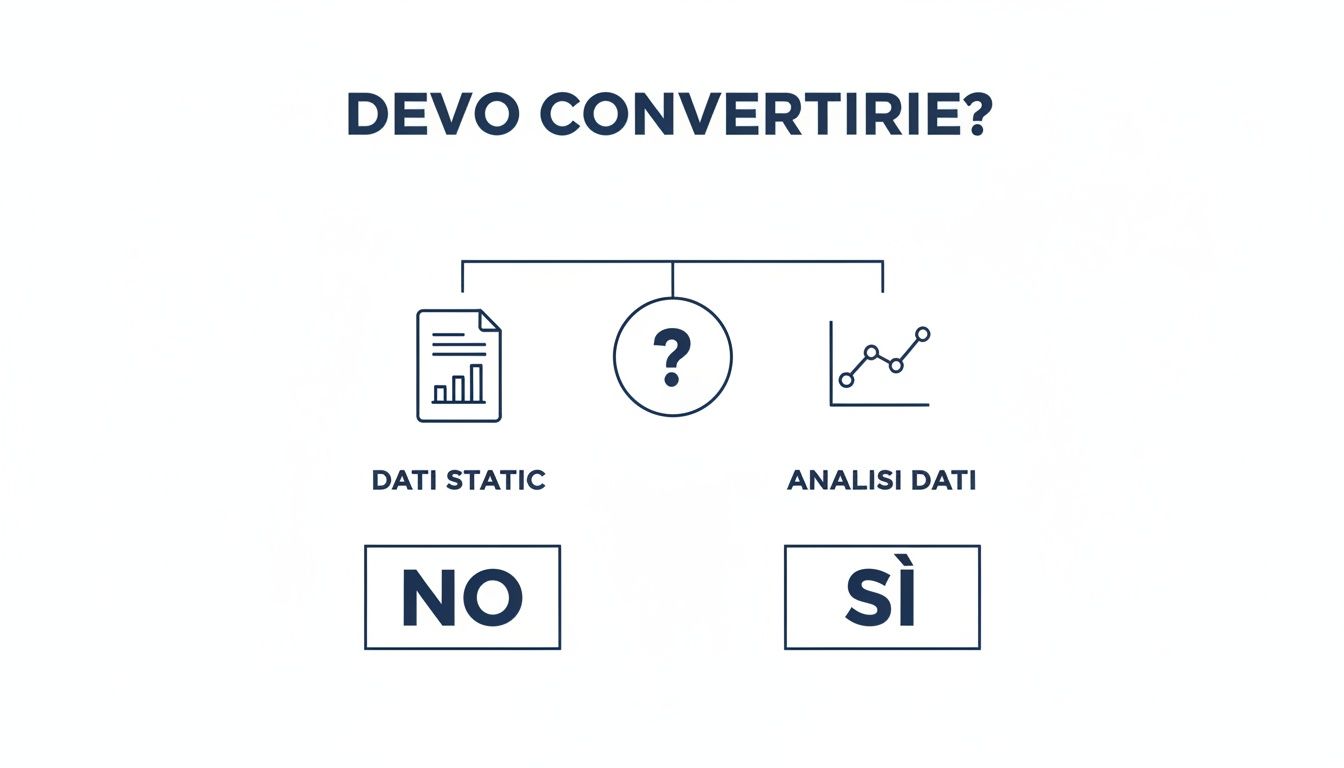
Ce petit schéma mental clarifie immédiatement le point : la conversion n'a de sens que lorsque les données doivent être « libérées » du PDF pour être interrogées, manipulées et analysées.
Vous ne le savez peut-être pas, mais vous disposez très probablement déjà sur votre ordinateur d'un outil très puissant pour effectuer ce travail. Dans Excel, la fonction « Récupérer les données d'un fichier PDF », accessible via Power Query, est souvent le choix le plus rapide, le plus sûr et le plus intelligent pour commencer.
C'est la solution idéale pour les PDF dits « natifs », c'est-à-dire les documents créés directement au format numérique, éventuellement enregistrés à partir de Word ou d'un autre logiciel. Power Query est exceptionnel pour reconnaître les tableaux bien structurés et, ce qui n'est pas négligeable, il vous permet de nettoyer et d'organiser les données avant même de les charger dans la feuille de calcul.
Pour ceux qui n'acceptent aucun compromis et recherchent une fidélité maximale à l'original, Adobe Acrobat Pro est la référence dans le secteur. Après tout, qui mieux que le créateur du format PDF peut savoir comment le démonter et le remonter correctement ? Sa conversion parvient à préserver la mise en forme de manière presque impeccable.
C'est la solution idéale pour les entreprises qui gèrent de grands volumes de documents ou qui travaillent avec des tableaux complexes et stratifiés. La fiabilité a un coût, mais l'investissement est rentabilisé par le temps gagné en corrections manuelles.
Adobe Acrobat Pro ne se contente pas de « traduire » les données ; il est conçu pour préserver l'intégrité structurelle du document original, un détail qui fait toute la différence.
Des services tels que Smallpdf ou iLovePDF sont la quintessence de la commodité. Vous téléchargez le fichier, attendez quelques secondes et téléchargez votre feuille Excel. Idéal pour les conversions occasionnelles de documents non critiques.
Mais le confort a un prix, et dans ce cas, il s'agit de la sécurité. Chaque fois que vous téléchargez un document sur un serveur tiers, vous en perdez le contrôle. C'est une pratique à éviter à tout prix pour les rapports financiers, les données clients ou toute information que vous considérez comme sensible.
Et si votre PDF n'est rien d'autre que la photo d'un tableau ? C'est là que la magie du logiciel OCR (Optical Character Recognition) entre en jeu. Cette technologie « lit » le texte contenu dans une image et le transforme en caractères numériques que vous pouvez enfin copier, coller et modifier.
Ces outils sont indispensables pour numériser des factures papier, d'anciens rapports imprimés ou tout autre document passé sous un scanner. La précision n'est pas toujours parfaite, c'est vrai, mais c'est la seule solution viable lorsque vous avez affaire à des données « piégées » dans une image. L'automatisation de ces processus est essentielle, surtout si vous devez ensuite intégrer les données extraites à d'autres systèmes à l'aide d'outils tels que Zapier pour alimenter vos analyses.
Beaucoup ignorent que Microsoft Excel recèle un outil extrêmement puissant pour extraire des données, souvent négligé mais incroyablement efficace. Il s'agit de Power Query, le véritable moteur derrière la fonction « Récupérer les données d'un PDF ».
Attention, il ne s'agit pas d'une simple conversion. Il s'agit d'un véritable processus d'importation et de transformation qui vous donne un contrôle chirurgical sur le résultat final. Contrairement aux convertisseurs en ligne, cette méthode est totalement sécurisée: vos fichiers ne quittent jamais votre ordinateur, ce qui n'est pas négligeable lorsque vous manipulez des données sensibles. C'est la solution idéale lorsque vous avez affaire à des PDF « natifs », c'est-à-dire des documents créés numériquement qui contiennent des tableaux bien structurés.
Ce qui était auparavant un fastidieux copier-coller manuel devient ainsi une opération fluide, précise et, surtout, reproductible.
Commencer est beaucoup plus simple qu'il n'y paraît. Le point de départ est l'onglet Données dans le ruban Excel.
Excel se met alors au travail. Il analyse le document et affiche une fenêtre intitulée « Navigateur ». Vous y trouverez une liste de tous les tableaux et pages que Power Query a réussi à identifier. En sélectionnant un tableau, vous en verrez immédiatement un aperçu à droite afin de vérifier s'il s'agit du bon.

Et c'est là que la magie opère. Au lieu de cliquer immédiatement sur « Charger », la démarche professionnelle consiste à choisir « Transformer les données ». Cette action ouvre l'éditeur Power Query, un environnement de travail dédié où vous pouvez modéliser les données avant qu'elles n'arrivent dans votre feuille de calcul.
L'éditeur Power Query est votre laboratoire de nettoyage des données. Chaque modification que vous apportez est enregistrée comme une étape, créant ainsi un processus que vous pouvez mettre à jour en un seul clic si le PDF source venait à changer. C'est ce qui fait toute la différence.
Dans l'éditeur, les possibilités sont pratiquement infinies. Vous pouvez :
Cette approche proactive est fondamentale dans le contexte italien, où la conversion de fichiers PDF en Excel est une pratique quotidienne pour les entreprises qui traitent des données statistiques. Prenons l'exemple des enquêtes de la Banque d'Italie : des milliers d'intermédiaires doivent intégrer des données provenant de fichiers PDF dans Excel à des fins de reporting. Selon des analyses récentes, 70 % des PME italiennes utilisent des outils intégrés tels qu'Excel, ce qui réduit le temps de traitement de 40 % par rapport aux anciennes méthodes manuelles. Pour les personnes intéressées, la Banque d'Italie elle-même fournit des instructions officielles pour ses enquêtes statistiques, qui impliquent souvent ce type de fichiers.
Une fois que les données sont nettoyées et structurées exactement comme vous le souhaitez, il suffit de cliquer sur « Fermer et charger ». Le résultat sera un tableau parfait, formaté et prêt à être analysé, sans les erreurs typiques du copier-coller sauvage.
Nous avons vu comment gérer les PDF « natifs », mais que se passe-t-il lorsque le document que vous avez sous les yeux est une simple image ? Vous avez peut-être scanné une facture papier ou photographié un ancien rapport. Dans ce cas, vous êtes face à un PDF basé sur une image. Un convertisseur standard ne verra ni texte ni tableaux, mais seulement une grande photo.
C'est là qu'intervient une technologie presque magique :l'OCR (Optical Character Recognition), ou reconnaissance optique de caractères. Un outil OCR ne se contente pas de convertir le fichier. En pratique, il « lit » l'image, reconnaît la forme des lettres et des chiffres et les transforme en texte numérique que vous pouvez enfin modifier. C'est le pont dont vous avez besoin pour transférer les données du monde physique vers vos feuilles de calcul.
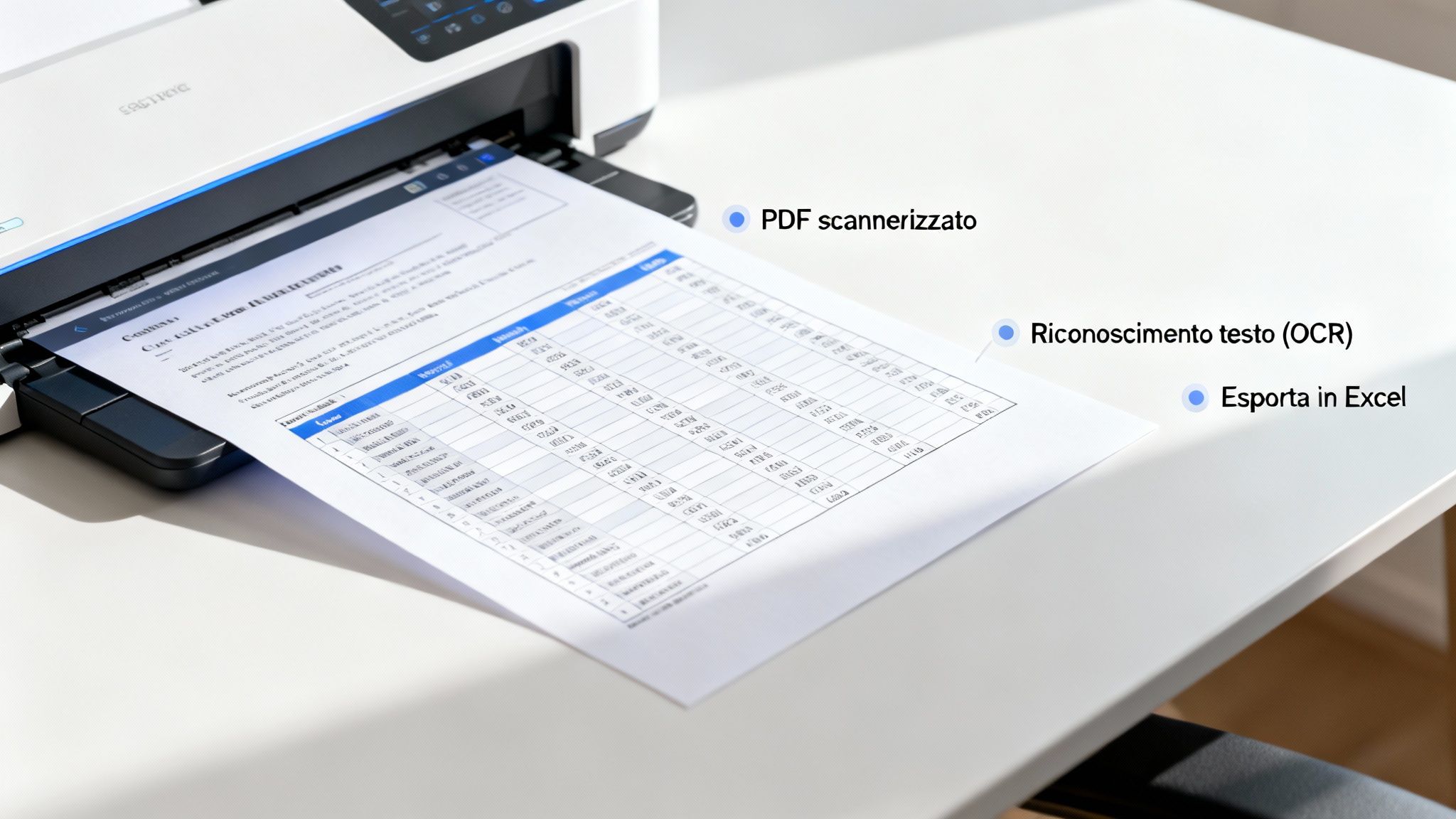
Il est essentiel de choisir le bon outil. Les solutions professionnelles telles qu'Adobe Acrobat Pro ou ABBYY FineReader offrent une très grande précision, mais elles ont bien sûr un coût. Il existe également des options plus abordables, souvent intégrées à des logiciels que vous possédez déjà ou disponibles en ligne, mais il est toujours utile de tester leur fiabilité avant de leur confier des travaux importants.
La technologie OCR, aussi puissante soit-elle, n'est pas infaillible. Son efficacité dépend fortement de la qualité du document source. Pour éviter que le processus ne se transforme en un cauchemar de corrections manuelles, vous devez préparer les documents avec un peu de soin.
Considérez l'OCR comme un assistant à qui vous avez demandé de lire et de transcrire un document. Si le texte est flou, incliné ou taché, même le meilleur des assistants aura beaucoup de mal à le comprendre.
Une numérisation propre représente déjà 90 % du travail accompli. Voici une liste de contrôle pratique pour ne pas se tromper :
Une fois que l'OCR a généré un fichier texte « lisible », vous pouvez utiliser la fonction d'importation de données d'Excel ou d'autres outils pour terminer l'opération et enfin convertir un fichier PDF en Excel.
Ce processus de numérisation est une étape cruciale non seulement pour l'analyse, mais aussi pour l'automatisation des flux de travail. Pensez-y : une fois extraites, ces données pourraient être automatiquement envoyées à d'autres applications. Pour ceux qui souhaitent aller plus loin, il est intéressant de comprendre comment fonctionnent les API Electe intégrer les données et les analyses. En suivant ces conseils, même les documents les plus complexes deviendront une mine de données prêtes à être analysées.
Vous avez enfin converti ce PDF en Excel. Bravo ! Dommage que, très souvent, vous vous retrouviez face à une feuille de calcul qui semble avoir subi une explosion.
Des chiffres qu'Excel s'obstine à lire comme du texte, des cellules fusionnées au hasard qui compromettent tous les filtres, et ces espaces blancs invisibles qui sabotent les formules. Ce ne sont pas des détails, ce sont des mines vagabondes prêtes à faire exploser toute votre analyse.
La phase de nettoyage n'est pas facultative, elle est au cœur du travail. Heureusement, Excel dispose d'un véritable arsenal d'outils pour remettre les données en ordre. Voyons ensemble comment transformer ce chaos en un ensemble de données propre et fiable, car c'est seulement ainsi que la conversion de PDF en Excel peut être considérée comme vraiment réussie.
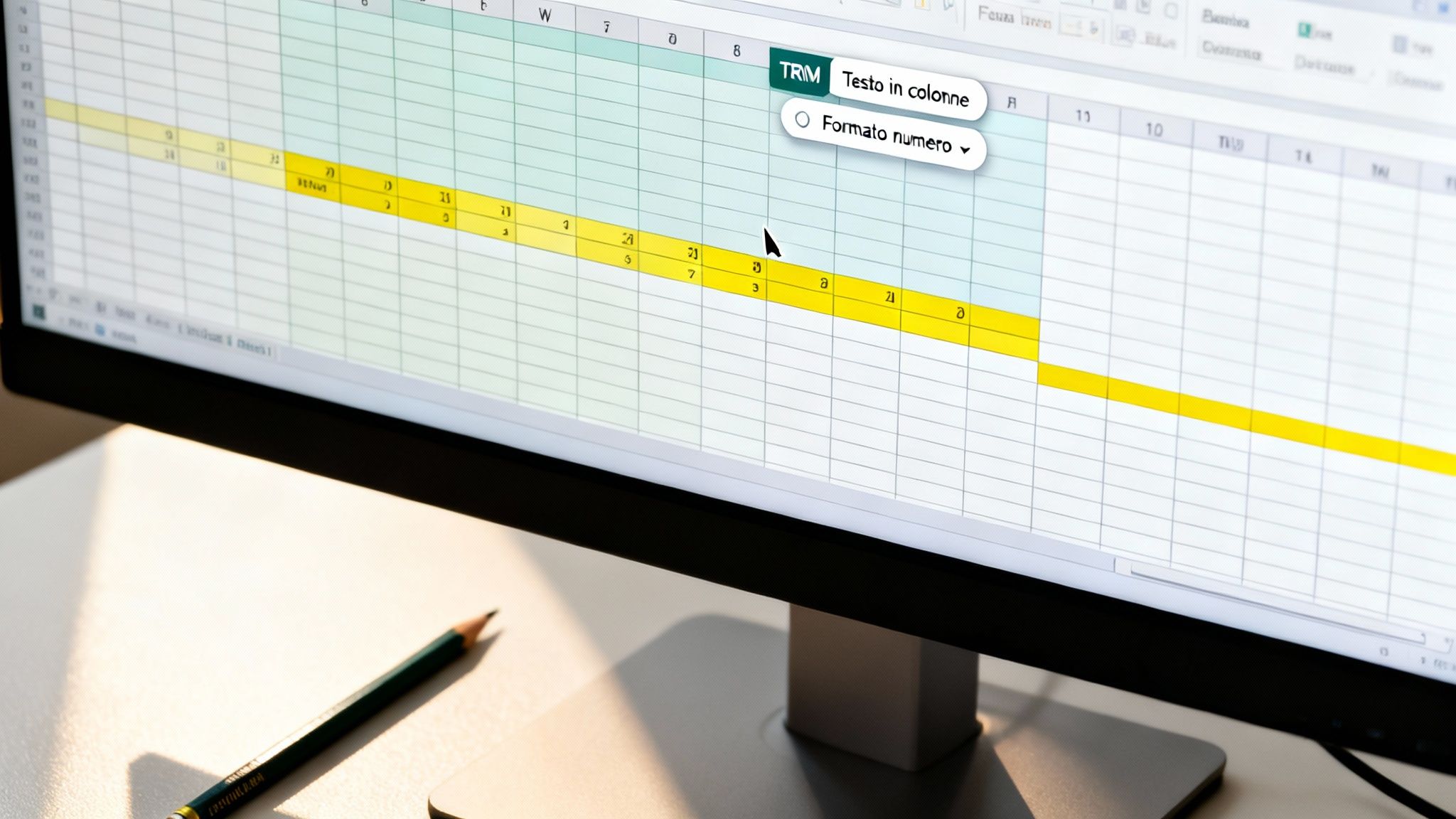
C'est l'un des problèmes les plus courants et les plus gênants : les données qui devraient figurer dans des colonnes séparées se retrouvent toutes regroupées dans une seule colonne. Cela se produit lorsque la structure du PDF original n'était pas parfaitement alignée.
Pas de panique, la solution s'appelle Texte en colonnes.
Sélectionnez la colonne incriminée, allez dans l'onglet Données et cliquez sur « Texte dans les colonnes ». Une procédure guidée simple s'ouvrira. Dans la plupart des cas, vous devrez choisir :
Cet outil est une véritable aubaine : en quelques clics, il « découpe » les données et les répartit correctement dans les bonnes colonnes, reconstituant ainsi la structure tabulaire dont vous avez besoin.
Autre grand classique : vous avez une colonne de chiffres, mais Excel les traite comme du simple texte. Vous le remarquez immédiatement car ils sont alignés à gauche plutôt qu'à droite et, bien sûr, toute formule telle que SOMME vous donne une erreur.
Faites attention au petit triangle vert qui apparaît dans le coin de la cellule. C'est le signal d'alarme d'Excel qui vous dit : « Hé, il y a ici un nombre enregistré comme texte ! ». L'ignorer est l'une des erreurs les plus coûteuses que vous puissiez commettre.
Pour corriger, sélectionnez les cellules. Une petite icône d'avertissement apparaîtra : cliquez dessus et choisissez Convertir en nombre. Si les cellules sont nombreuses, il existe une astuce de pro : écrivez 1 dans une cellule vide, copiez-la, puis sélectionnez tout l'intervalle à corriger et utilisez « Collage spécial » > « Multiplier ». C'est fait.
Parfois, les données semblent parfaites, mais les formules continuent de ne pas fonctionner. Le coupable ? Presque toujours un espace supplémentaire au début ou à la fin du texte, totalement invisible à l'œil nu.
La fonction ANNULER.ESPACES (en anglais TRIM) est ton arme secrète.
Dans une colonne de support, écrivez la formule =ANNULER.ESPACE(A1), où A1 est la première cellule à nettoyer. Ensuite, il suffit de faire glisser la formule vers le bas pour l'appliquer à toutes les autres. Cette fonction magique supprime tous les espaces inutiles, ne laissant que les espaces simples entre les mots. Une véritable bouée de sauvetage.
Cette phase de nettoyage est fondamentale dans tous les contextes, mais elle devient critique lorsqu'il s'agit de traiter des données à grande échelle. Il suffit de penser à la récente mise à jour de la classification Ateco par l'Istat, qui a contraint environ 1,2 million d'entreprises italiennes à gérer des données souvent reçues au format PDF. Les données de l'Istat montrent que 35 % des PME rencontrent des difficultés dans le nettoyage post-conversion, une étape clé pour éviter des erreurs qui peuvent coûter cher. Pour en savoir plus, vous pouvez consulter les publications officielles du Sistan sur l'importance de la validation des données.
Nous avons exploré différentes méthodes et stratégies, mais l'objectif reste le même : transformer vos documents d'archives statiques en sources d'informations dynamiques.
Voici les étapes fondamentales à retenir :
Disposer de données dans un tableau Excel clair et ordonné est un excellent résultat, mais ce n'est qu'un point de départ. La véritable valeur ne réside pas dans les lignes et les colonnes, mais dans les décisions stratégiques que vous pouvez prendre grâce à elles. C'est là qu'une plateforme d'analyse de données alimentée par l'IA telle que Electe fait toute la différence, en portant vos analyses à un niveau supérieur.
Après tout, le but de la conversion d'un fichier PDF en Excel n'est pas de collectionner des feuilles de calcul, mais de débloquer des informations qui favorisent la croissance.
Une fois votre fichier Excel prêt, l'importer dans Electe un jeu d'enfant. Notre plateforme est conçue pour les PME, ce qui signifie qu'aucune compétence technique en science des données n'est requise. Il suffit de télécharger le fichier et de laisser l'intelligence artificielle faire le gros du travail.
Alors qu'Excel est un outil exceptionnel pour organiser les données, Electe pour les interpréter. La plateforme analyse automatiquement votre ensemble de données, à la recherche de modèles, de tendances et d'anomalies qui seraient presque impossibles à détecter manuellement.
Imaginez que vous venez de convertir des mois de rapports de vente au format PDF. Au lieu de passer des heures à créer des tableaux croisés dynamiques et des graphiques, avec Electe :
La véritable magie ne réside pas dans la conversion du fichier, mais dans la compréhension des données que vous avez libérées. C'est le passage de l'information à la réponse.
Avec Electe, ces découvertes prennent vie grâce à des tableaux de bord interactifs. Il ne s'agit pas des graphiques statiques habituels, mais de rapports dynamiques que vous pouvez explorer pour approfondir chaque détail. Si vous souhaitez mieux comprendre, notre guide sur la création de tableaux de bord analytiques efficaces sur Electe vous montrera comment transformer vos chiffres en récits visuels convaincants.
Libérer les données n'est que la première étape. Le véritable objectif est de les utiliser pour prendre des décisions plus rapides, plus intelligentes et mieux informées.
Prêt à transformer vos données en avantage concurrentiel ? Commencez votre essai gratuit Electe
Même avec les meilleurs guides, il est tout à fait normal d'avoir quelques doutes de dernière minute. J'ai rassemblé ici les questions les plus fréquentes concernant la conversion d'un fichier PDF en feuille Excel, avec des réponses directes et pratiques.
Conserver 100 % de la mise en forme d'origine dépend beaucoup de l'outil que vous choisissez et de la complexité du PDF. Pour une fidélité maximale, le mieux est d'utiliser un logiciel professionnel tel qu'Adobe Acrobat Pro, spécialement conçu pour préserver la mise en page. Si possible, travaillez toujours sur un PDF « natif » (généré numériquement). Même avec les meilleurs outils, préparez-vous à effectuer quelques petites retouches manuelles dans Excel si le tableau de départ est très complexe.
La réponse courte est : non, surtout s'il s'agit de données sensibles. Lorsque vous utilisez un service en ligne, vous téléchargez vos fichiers sur les serveurs de quelqu'un d'autre. Beaucoup de ces sites promettent de supprimer les données après quelques heures, mais vous n'avez aucune garantie réelle quant à la manière dont elles sont gérées.
Pour les rapports financiers, les listes de clients ou toute autre information confidentielle, la règle d'or est simple : travaillez toujours hors ligne.
Utilisez la fonction intégrée d'Excel ou un logiciel spécialisé installé sur votre ordinateur. La sécurité des données n'est pas une option, c'est une priorité.
Si la fonction d'importation de données d'Excel ne « voit » pas les tableaux, il est presque certain que votre PDF est un scan, c'est-à-dire une image statique. Excel, à lui seul, ne sait pas lire le texte d'une image. Dans ce cas, vous avez besoin de la technologie OCR (Optical Character Recognition). Vous devez d'abord traiter le document avec un programme OCR, qui analysera l'image et la transformera en un PDF avec du texte sélectionnable. Ce n'est qu'à ce moment-là que vous pourrez l'importer correctement dans Excel.

.svg)


.svg)
.svg)