Avant de nous plonger dans les procédures techniques, arrêtons-nous un instant sur une question fondamentale : quand faut-il utiliser un fichier CSV et quand vaut-il mieux se fier à une feuille de calcul Excel (XLSX)? Ce n'est pas un choix anodin. Un CSV est un fichier texte pur, universel, parfait pour transférer de grandes quantités de données brutes entre différents systèmes. Un fichier Excel, en revanche, est un véritable environnement de travail, qui repose sur des formules, des graphiques et une mise en forme avancée. Comprendre cette distinction est la première étape pour transformer vos données en décisions commerciales efficaces, en évitant les frustrations et les pertes de temps. Dans ce guide, vous découvrirez non seulement les différences, mais vous apprendrez également à gérer l'importation, le nettoyage et l'exportation des données comme un professionnel, en vous assurant que vos analyses reposent toujours sur une base solide et fiable.
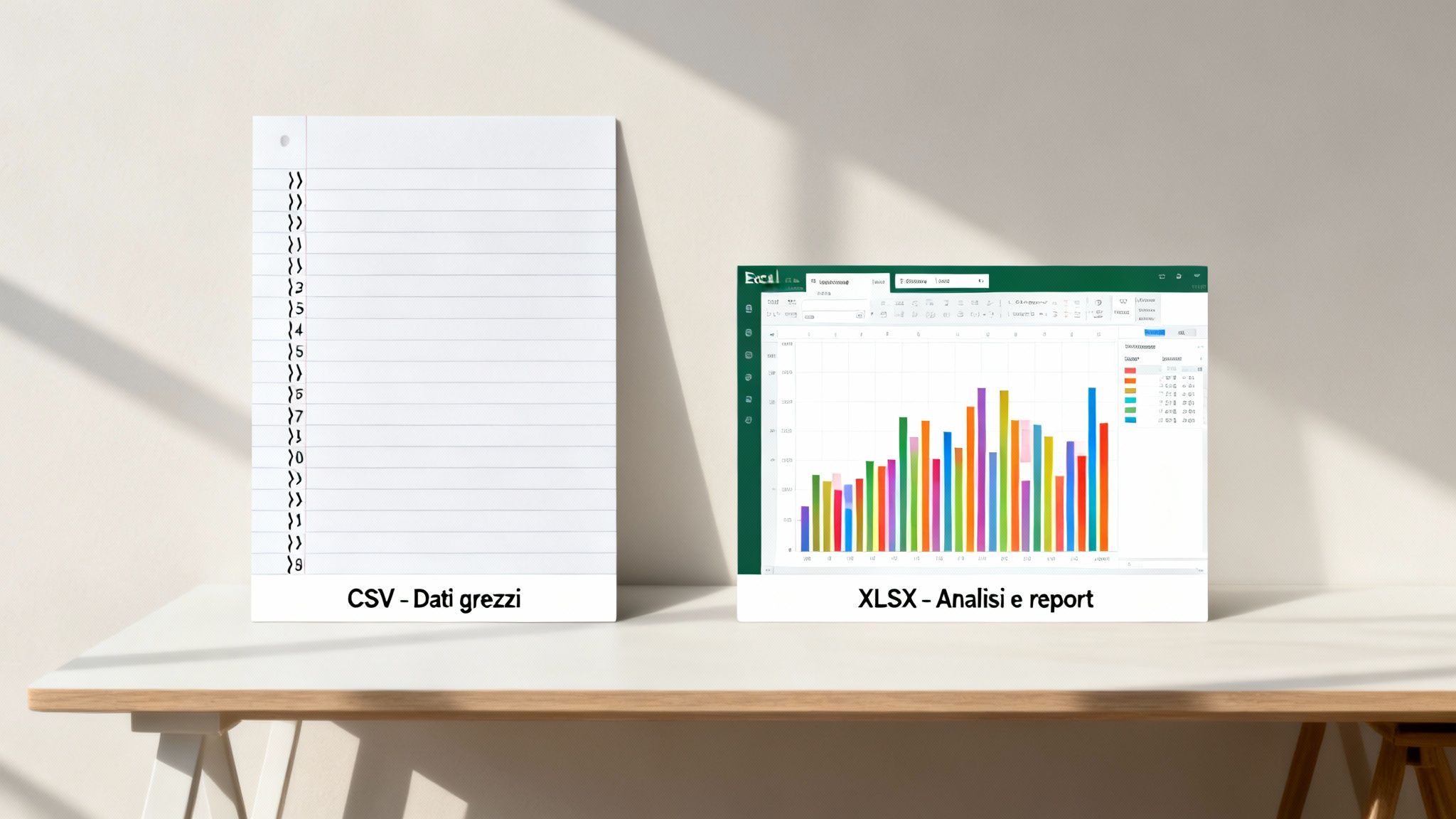
Choisir entre CSV et Excel n'est pas une simple question technique, mais une décision stratégique. Utiliser le bon format dès le départ vous fait gagner un temps précieux et évite des erreurs inutiles.
Imaginez un fichier CSV comme une liste de courses : il ne contient que les informations essentielles, rédigées de manière claire et lisible par tous. C'est le format idéal lorsque vous exportez des données depuis une base de données, un site e-commerce ou un logiciel de gestion. Pas de fioritures, uniquement des données brutes.
Un fichier Excel (XLSX), en revanche, est comme un livre de recettes interactif. Il ne se contente pas de lister les ingrédients, mais vous donne également les instructions, les photos du plat fini et peut-être même un calculateur automatique pour les portions. Il devient le choix incontournable lorsque vous devez analyser ces données, créer des visualisations ou partager un rapport qui doit être immédiatement compréhensible pour votre équipe.
Pour clarifier davantage, voici un tableau comparatif des deux formats.
Le format CSV excelle dans des scénarios précis, où la simplicité et la compatibilité sont primordiales.
Excel devient votre meilleur ami lorsque vous ne devez pas seulement conserver des données, mais aussi les traiter, les modéliser et les exploiter.
Choisir Excel, c'est passer de la simple collecte de données à leur transformation en connaissances. C'est l'étape cruciale qui transforme les chiffres en décisions commerciales.
Un fichier XLSX est le choix idéal lorsque vous avez besoin de :
Bien comprendre cette distinction est la première étape fondamentale pour transformer les données brutes en informations utiles.
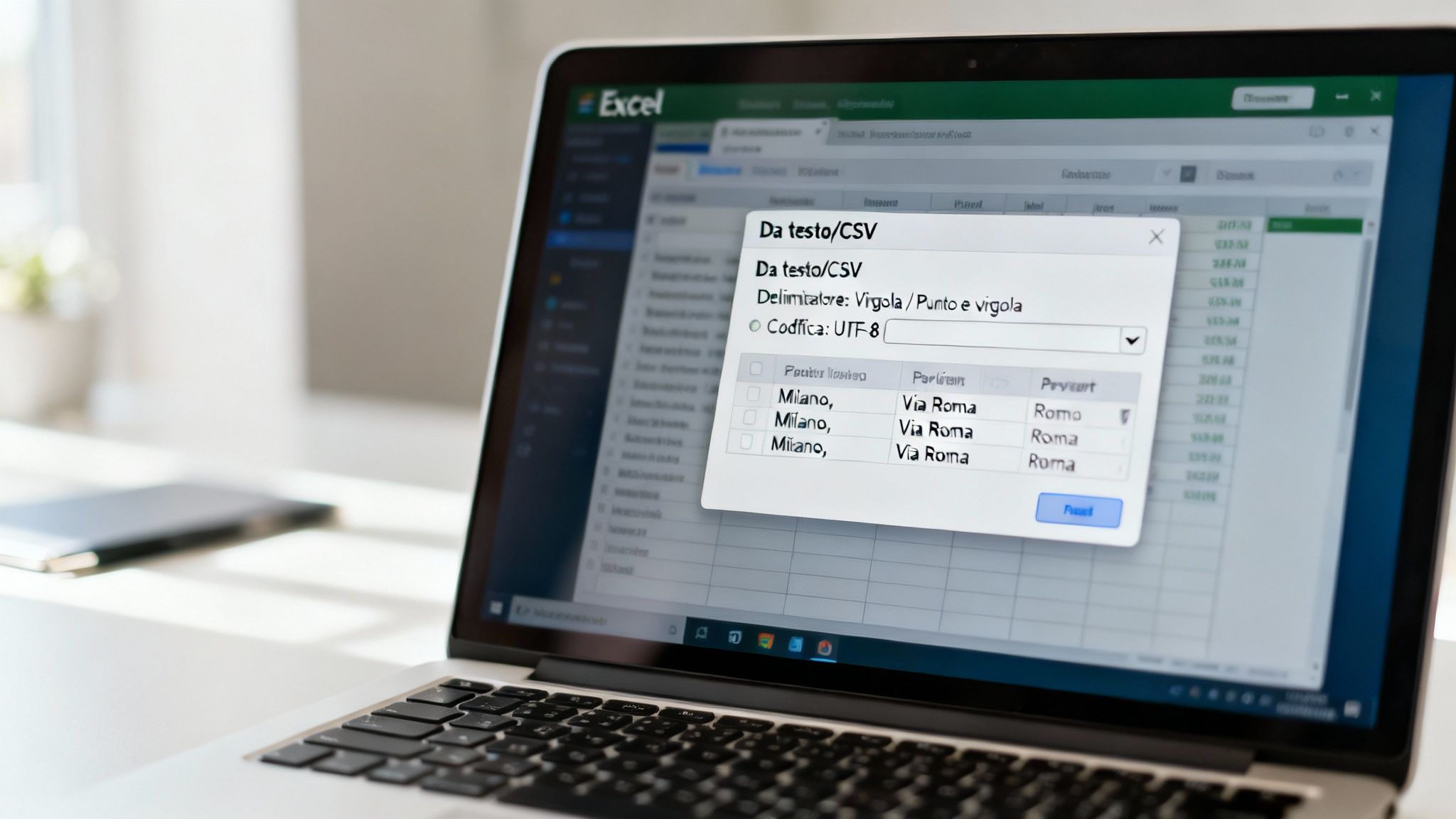
Ouvrir un fichier CSV dans Excel d'un simple double-clic ? C'est presque toujours une très mauvaise idée. Vous laissez ainsi Excel deviner comment vos données sont structurées, et le résultat est souvent catastrophique : mise en forme incorrecte, chiffres tronqués et caractères incompréhensibles.
Pour avoir un contrôle total, il existe une autre solution. Allez dans l'onglet Données de la barre multifonctions d'Excel et recherchez l'option À partir du texte/CSV. Cette fonction n'est pas un simple « ouvrir le fichier », mais un véritable outil d'importation qui vous permet de commander Excel et de lui indiquer exactement comment interpréter chaque élément de votre fichier.
C'est la première étape, fondamentale, pour transformer un simple fichier texte en un tableau clair et prêt à être analysé.
Une fois la procédure lancée, le premier choix critique concerne le délimiteur. Il s'agit du caractère qui sépare une valeur d'une autre dans votre fichier CSV. Si vous vous trompez ici, vous vous retrouverez avec toutes les données regroupées dans une seule colonne inutilisable.
Les plus courants sont :
Heureusement, l'outil d'importation Excel vous offre un aperçu en temps réel. Essayez de sélectionner différents délimiteurs jusqu'à ce que vos données s'affichent correctement dans des colonnes parfaitement organisées. Cette simple étape résout 90 % des problèmes d'importation.
Vous est-il déjà arrivé d'importer un fichier et de voir les mots accentués, tels que « Perché », se transformer en « Perch� » ? Ce chaos provient d'un encodage incorrect des caractères. En termes simples, l'encodage est la « langue » que l'ordinateur utilise pour traduire les octets du fichier en caractères que nous voyons à l'écran.
Une donnée illisible est une donnée inutile. Sélectionner le bon codage n'est pas une question technique, mais une condition essentielle pour garantir l'intégrité de vos informations.
Votre objectif est de trouver le codage qui affiche correctement toutes les lettres, en particulier celles qui sont accentuées ou les symboles spéciaux. Dans la fenêtre d'importation, recherchez le menu déroulant « Source du fichier » et faites quelques essais :
Ici aussi, l'aperçu est votre meilleur allié : vérifiez que tout est lisible avant de confirmer.
Voici une erreur classique et vraiment insidieuse. Pensez aux codes comme les codes postaux (par exemple 00184 pour Rome) ou les codes produit (par exemple 000543). Par défaut, Excel les considère comme des nombres et, pour les « nettoyer », supprime les zéros devant, transformant « 00184 » en un simple « 184 ». Le problème est que cela corrompt les données.
Pour éviter cela, lors de la dernière étape de la procédure guidée, Excel vous montrera un aperçu des colonnes, vous donnant la possibilité de définir le format de chacune d'entre elles. C'est là que vous devez agir : sélectionnez la colonne qui contient les codes postaux ou autres codes numériques et définissez le type de données sur Texte. De cette façon, vous obligez Excel à traiter ces valeurs comme des chaînes de caractères, en conservant intacts les zéros initiaux.
Même lorsque vous suivez la procédure parfaite, les données semblent parfois avoir leur propre volonté. Il est temps d'aborder les problèmes réels, ceux qui apparaissent lorsque vous travaillez avec un fichier CSV Excel « sale » ou non standard.
Souvent, les problèmes ne sont pas visibles à l'œil nu. Vous avez peut-être affaire à des espaces blancs invisibles à la fin d'un code produit qui empêchent une formule RECHERCHER.VERT de fonctionner. Ou avec des données qui s'étendent sur plusieurs lignes mais qui, logiquement, appartiennent à une seule cellule. Ce sont ces détails qui transforment une importation de cinq minutes en un après-midi de frustration.
L'un des casse-têtes les plus courants est la conversion automatique des données par Excel. Le programme essaie d'être « intelligent », mais finit souvent par corrompre les informations.
Pensez aux codes produit numériques très longs, comme un code-barres. Excel pourrait les interpréter comme des nombres scientifiques, transformant 1234567890123 dans 1,23E+12 et en perdant les chiffres finaux. Un autre cas classique est la gestion des dates : si votre CSV utilise le format américain (MM/JJ/AAAA), Excel pourrait l'interpréter à sa manière, en inversant les mois et les jours.
Pour éviter ces désastres, la solution est presque toujours la même : utiliser l'assistant d'importation. Cet écran vous permet d'imposer le format correct pour chaque colonne avant qu'Excel ne puisse causer des dégâts.
Définir une colonne comme Texte est la mesure décisive pour protéger les codes, les identifiants ou tout autre numéro qui ne doit pas être utilisé pour des calculs mathématiques.
Nous voyons souvent un exemple pratique de ce problème avec les données publiques italiennes. L'archive des communes italiennes, qui compte pas moins de 7 904 entités, est un cas d'étude parfait. Si vous essayez d'importer le fichier CSV dans Excel sans précautions, les préfixes téléphoniques tels que « 011 » de Turin sont transformés en « 11 », perdant ainsi le zéro initial. Cette donnée devient inutilisable pour tout système exigeant le format correct. La même archive montre d'ailleurs que 98 % des communes comptent moins de 15 000 habitants, une information fondamentale pour les analyses démographiques qui dépend d'une importation de données irréprochable. Vous trouverez plus d'informations sur cette précieuse ressource en consultant la base de données complète des communes italiennes.
Parfois, les problèmes n'apparaissent qu'après le chargement des données. Ne vous inquiétez pas, voici quelques solutions rapides pour les cas les plus courants :
ANNULER.ESPACES dans une nouvelle colonne pour supprimer tous les espaces superflus au début, à la fin ou entre les mots.LIBRE est conçue précisément pour les éliminer.REMPLACER pour remplacer le caractère de retour à la ligne (souvent CODE.CARACTÈRE(10)) avec un simple espace.La maîtrise de ces techniques de nettoyage transforme la gestion des données d'un obstacle en un avantage concurrentiel. Au lieu de vous battre avec les fichiers, vous commencez à les faire travailler pour vous.
En devenant habile dans la résolution de ces problèmes, vous serez en mesure de maîtriser même les fichiers CSV les plus chaotiques, vous assurant ainsi que vos analyses partent toujours d'une base de données solide.
Si chaque semaine, vous importez et nettoyez manuellement le même rapport au format CSV, vous perdez un temps précieux. Il est temps de découvrir Power Query, l'outil de transformation de données intégré à Excel que vous trouverez dans l'onglet Données > Récupérer et transformer les données. Ce n'est pas un simple importateur : c'est un enregistreur intelligent.
Power Query observe et enregistre chaque action que vous effectuez sur les données : suppression de colonnes, modification des formats, filtrage des lignes. L'ensemble du processus de nettoyage est enregistré sous forme de « requête ». La prochaine fois que vous recevrez le rapport mis à jour, il vous suffira de cliquer sur le bouton Actualiser pour réexécuter instantanément toute la séquence.
Cette approche permet non seulement d'éliminer des heures de travail répétitif, mais aussi de garantir une cohérence absolue, en éliminant tout risque d'erreur humaine.
Imaginons le scénario type : un rapport hebdomadaire des ventes au format CSV. Au lieu de l'ouvrir directement, utilisez Données > À partir du texte/CSV pour lancer Power Query. Une nouvelle fenêtre s'ouvrira, l'éditeur Power Query.
À partir de là, vous commencez à modeler les données. Chaque action est enregistrée dans le panneau « Étapes appliquées » à droite :
Une fois que les données sont nettoyées et structurées comme vous le souhaitez, cliquez sur Fermer et charger. Excel créera une nouvelle feuille de calcul avec un tableau lié à votre requête. La semaine suivante, il vous suffira de remplacer l'ancien fichier CSV par le nouveau (en conservant le même nom et le même emplacement), d'ouvrir le fichier Excel et d'aller dans Données > Tout mettre à jour. Vous verrez le tableau se remplir avec les nouvelles données, déjà nettoyées et formatées.
Cette infographie montre exactement le processus de nettoyage automatisé par Power Query.
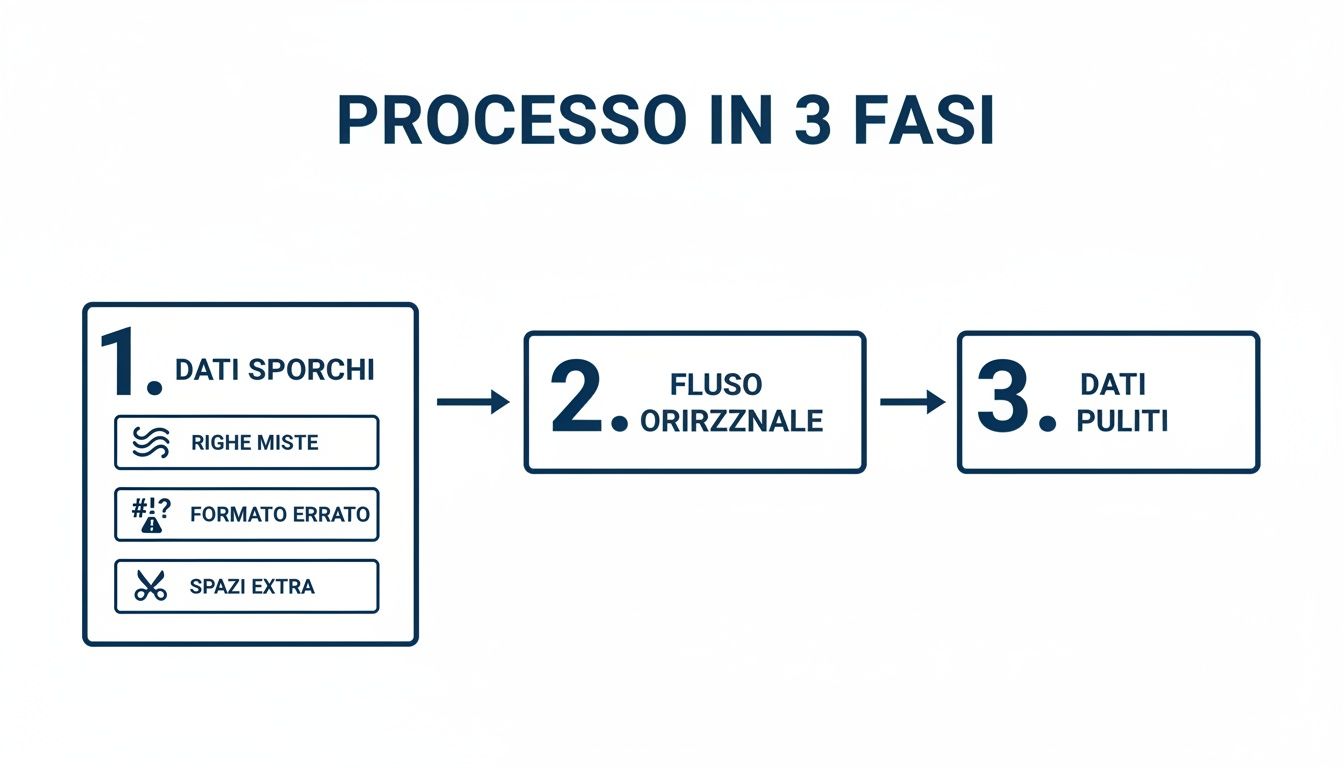
La visualisation de ce flux permet de comprendre comment chaque étape enregistrée contribue à créer un processus d'importation de données robuste et reproductible.
La véritable puissance de Power Query se révèle lorsque vous l'utilisez pour vous connecter à des sources de données dynamiques, directement en ligne. Prenons l'exemple de la plateforme « Noi Italia » de l'Istat, qui propose plus de 100 indicateurs économiques au format CSV. Vous pouvez créer une requête qui se connecte directement à ces données. Au lieu de télécharger manuellement le fichier chaque mois, il vous suffit de mettre à jour la requête pour importer automatiquement, par exemple, le taux d'emploi le plus récent. Pour en savoir plus, vous pouvez explorer les indicateurs de l'Istat directement sur leur portail.
L'automatisation avec Power Query ne concerne pas seulement le gain de temps. Il s'agit de créer un système fiable qui vous permet de toujours avoir confiance en vos données.
Cette approche transforme la manière dont vous interagissez avec les données externes. Pour intégrer ces flux à d'autres systèmes d'entreprise, découvrez comment les API Electe la connexion entre différentes plateformes, portant l'automatisation à un niveau supérieur.
Pour conclure, voici les réponses rapides aux questions les plus fréquentes concernant les fichiers CSV et Excel, afin de dissiper les doutes qui peuvent vous bloquer et vous permettre de travailler en toute confiance.
Cela se produit parce qu'Excel, par défaut, considère qu'une colonne remplie de chiffres est numérique et « nettoie » les zéros qu'il juge superflus. Ainsi, un code postal tel que « 00123 » devient simplement « 123 ».
Pour éviter cela, utilisez l'assistant d'importation (Données > À partir d'un fichier texte/CSV). Lorsque vous êtes invité à définir le type de données pour chaque colonne, sélectionnez la colonne « incriminée » et définissez-la comme Texte. De cette façon, vous indiquez à Excel de ne pas faire de suppositions et de traiter ces valeurs comme des chaînes de caractères.
C'est le symptôme numéro un d'un délimiteur incorrect. Votre fichier CSV utilise un séparateur (peut-être le point-virgule) que Excel n'a pas reconnu automatiquement, souvent en raison d'une importation « à l'aveugle » par double-clic.
La solution réside dans la fonction À partir du texte/CSV. Cet outil vous permet de prendre les commandes et d'indiquer manuellement le délimiteur approprié : virgule, point-virgule, tabulation ou autre. Lorsque vous voyez les colonnes correctement séparées dans l'aperçu, vous avez trouvé le bon réglage.
Le format standard « CSV » est obsolète et peut poser problème avec les caractères spéciaux ou les lettres accentuées. Le risque est que, lorsque vous ouvrez le fichier sur un autre ordinateur, ces caractères soient remplacés par des symboles incompréhensibles.
Choisir « CSV UTF-8 » garantit une compatibilité universelle. Il s'agit de la norme d'encodage qui garantit que les caractères tels que « à », « è », « ç » s'affichent correctement sur tous les systèmes d'exploitation et dans toutes les langues.
En pratique, si vos données ne sont pas uniquement composées de texte et de chiffres en anglais simple, utilisez toujours et uniquement le format CSV UTF-8.
Pour gérer au mieux vos données, souvenez-vous de ces trois règles d'or.
Vous avez importé, nettoyé et analysé les données. Le moment qui peut sauver ou détruire des heures de travail est celui de l'enregistrement. Rouvrir un fichier CSV, y travailler en ajoutant des formules et des graphiques, puis appuyer sur « Enregistrer » et tout écraser avec un fichier texte plat signifie tout perdre. Le CSV, de par sa nature, n'enregistre que les données brutes de la feuille active.
Une fois l'analyse terminée, si vous souhaitez conserver tous les détails, il n'y a qu'une seule option sensée : enregistrer le fichier au format natif d'Excel, XLSX. Ce format est le « conteneur » sécurisé pour l'ensemble de votre travail.
Gardez à l'esprit cette règle d'or : le format CSV sert au transport des données brutes, tandis quele format XLSX sert à leur traitement et à leur stockage. Maîtriser cette distinction vous fera gagner un temps considérable.
Savoir manipuler un fichier CSV dans Excel est une compétence fondamentale, mais ce n'est qu'un point de départ. Vous avez appris à importer correctement les données, à les nettoyer et à automatiser les processus, créant ainsi une base solide et fiable pour vos analyses. Il s'agit là de la première étape cruciale pour transformer des chiffres bruts en décisions commerciales.
Maintenant que vos données sont prêtes, il est temps de libérer leur véritable potentiel. Les plateformes d'analyse basées sur l'IA, telles Electe le relais là où Excel s'arrête, transformant vos fichiers nettoyés en prévisions précises, segmentations de clients et informations stratégiques, sans que vous ayez à écrire une seule formule. Tirez parti de la synergie entre ces outils : utilisez Excel pour la préparation et faites confiance à Electe découvrir ce que vos données recèlent réellement. Commencez à transformer vos informations en avantage concurrentiel.
Electe, notre plateforme d'analyse de données alimentée par l'IA pour les PME, prend ces fichiers CSV nettoyés et les convertit en analyses prédictives et en informations automatiques, en quelques clics seulement.
Découvrez comment cela fonctionne et commencez votre essai gratuit →

.svg)


.svg)
.svg)