Oubliez les serveurs locaux bruyants, coûteux à entretenir et compliqués à gérer. Pensez au temps que vous perdez chaque jour à rechercher un fichier important parmi d'innombrables e-mails, clés USB égarées et dossiers en désordre sur les ordinateurs de votre équipe. Ce chaos freine non seulement votre productivité, mais représente également un risque énorme pour la sécurité des données de votre entreprise.
OneDrive for Business est la solution à ce problème. Il ne s'agit pas d'un simple espace de stockage en ligne, mais du véritable cœur de votre bureau numérique. Imaginez-le comme un coffre-fort central, accessible à tout moment, où tous les documents de l'entreprise (contrats, factures, supports marketing, rapports de projet) sont conservés en un seul endroit sécurisé. Ce guide vous montrera comment en tirer le meilleur parti pour rendre votre PME plus agile, plus sûre et plus collaborative.
Mais attention : stocker les données en toute sécurité n'est qu'une partie du travail. Le véritable avantage concurrentiel réside dans la transformation de ces données en décisions. Conserver 10 000 factures sur OneDrive est utile ; les analyser pour identifier les habitudes de paiement, les variations saisonnières ou les clients à risque est stratégique. Et c'est là que l'IA devient votre alliée.
La véritable force de cette plateforme réside dans sa capacité à transformer la manière dont votre équipe travaille. Il ne s'agit pas seulement d'enregistrer des fichiers, mais de les rendre vivants, dynamiques et collaboratifs.
L'adoption du cloud en Italie a connu une accélération incroyable, et des solutions telles que OneDrive for Business ont joué un rôle décisif. Aujourd'hui, 60 % des données des entreprises italiennes sont stockées dans le cloud, ce qui représente un bond énorme par rapport aux 30 % de 2015. Des offres telles que Microsoft 365 Business Basic et Standard offrent jusqu'à 1 To d'espace par utilisateur, rendant enfin cette technologie accessible aux PME. Pour mieux comprendre cette transition, vous trouverez d'excellentes informations en lisant davantage sur les solutions de stockage Microsoft.
En substance, OneDrive for Business n'est pas seulement un outil, mais un choix stratégique. Il permet à une PME de fonctionner avec l'efficacité et la sécurité d'une grande entreprise, tout en protégeant sa ressource la plus précieuse : ses informations.
L'adopter, c'est simplifier les processus, donner un coup de pouce à la collaboration et, surtout, construire une base solide et sûre pour la croissance de votre entreprise.
Il peut être difficile de savoir quand utiliser OneDrive personnel, OneDrive Entreprise ou SharePoint. En réalité, la distinction devient très claire si vous l'envisagez d'un point de vue pratique, en pensant au fonctionnement de votre bureau. Chaque outil a un objectif précis, et choisir le bon est la première étape pour optimiser les flux de travail et la productivité de l'équipe.
Essayons de les imaginer ainsi :
Cette infographie vous aide à visualiser la première question fondamentale à se poser pour décider où enregistrer un fichier.
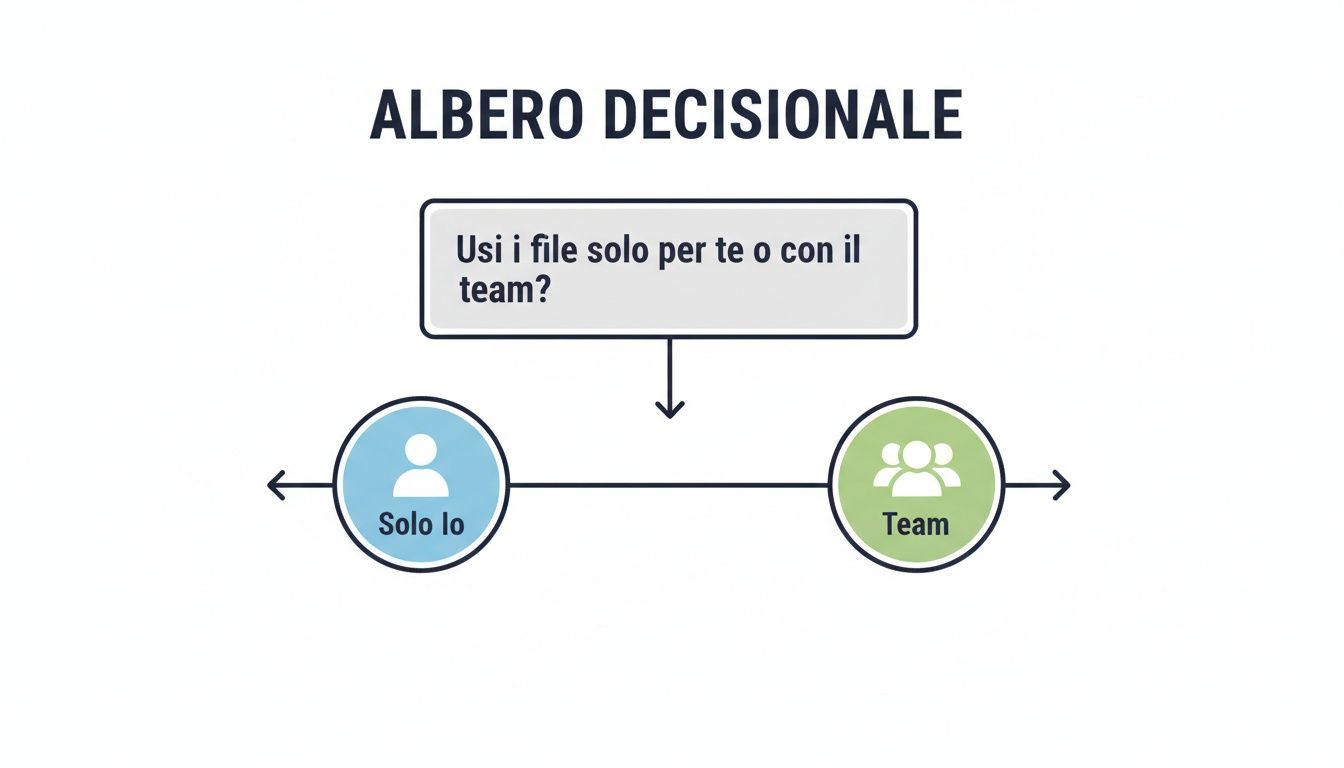
Le choix dépend donc entièrement de la propriété et de l'objectif du fichier : s'il s'agit d'un document de travail personnel, il doit être stocké sur OneDrive for Business ; s'il s'agit d'un fichier destiné à la collaboration en groupe, il doit être stocké directement sur SharePoint.
Pour faciliter encore davantage votre choix, nous avons répertorié les principales différences dans un tableau. Vous aurez ainsi une vue d'ensemble de leurs fonctionnalités et des scénarios d'utilisation idéaux, ce qui vous permettra de tirer le meilleur parti de l'écosystème Microsoft 365.
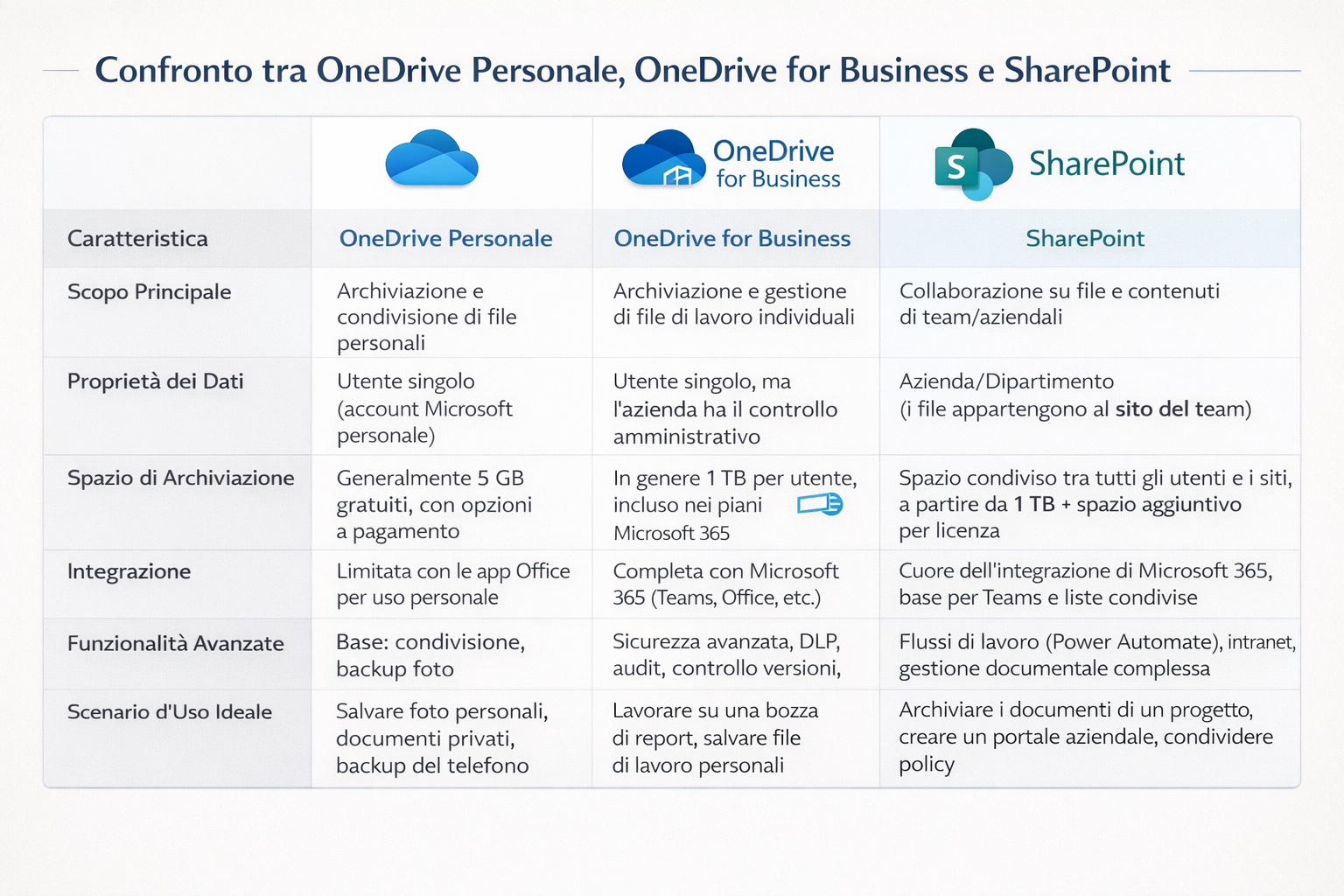
La règle d'or est simple : « Mon fichier » va dans OneDrive Entreprise. « Notre fichier » va dans SharePoint. Cette distinction est essentielle pour maintenir l'ordre et garantir que les informations cruciales soient toujours accessibles à la bonne équipe, même si un collègue quitte l'entreprise.
Faire le bon choix n'est pas seulement une question d'ordre, mais une décision stratégique. Utiliser OneDrive Entreprise pour les fichiers professionnels personnels garantit que les données restent toujours sous le contrôle de l'entreprise, protégées par des politiques de sécurité et facilement transférables. Dans le même temps, utiliser SharePoint comme référentiel central pour les équipes empêche la création de « silos » d'informations et favorise une culture de collaboration transparente et efficace.
Considérer OneDrive for Business comme un simple disque dur en ligne revient à dire qu'un smartphone ne sert qu'à passer des appels. En réalité, il s'agit d'un véritable moteur de productivité, conçu pour faciliter le travail d'équipe et fluidifier les processus quotidiens.
L'idée de base est simple : éliminer tous les obstacles qui vous ralentissent, comme la recherche de la dernière version d'un fichier ou l'impossibilité d'accéder à un document important lorsque vous n'êtes pas au bureau. Chaque outil est là pour vous faire gagner du temps et vous faciliter la tâche.
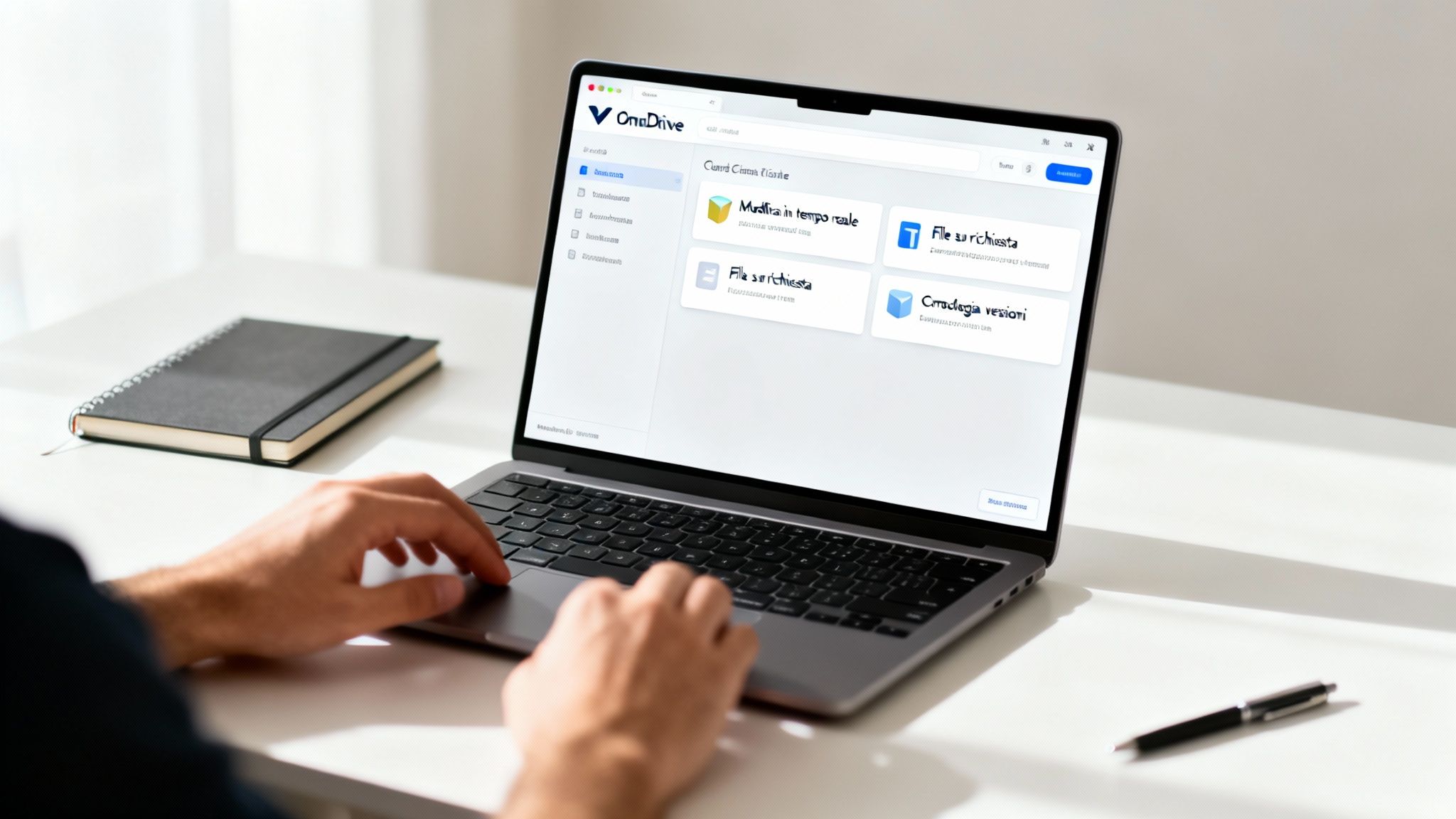
La co-création (ou co-authoring) est probablement la fonctionnalité la plus révolutionnaire. Elle permet à plusieurs personnes de travailler simultanément sur le même document Word, la même feuille Excel ou la même présentation PowerPoint.
Imaginez une équipe commerciale qui doit finaliser un devis complexe. Au lieu d'échanger des dizaines d'e-mails avec des pièces jointes telles que « devis_v2_final_MODIFIÉ.docx », chacun peut travailler sur sa propre section tout en voyant en temps réel ce que font les autres. Le chaos des multiples versions disparaît, remplacé par un seul fichier toujours à jour.
Cela réduit considérablement le temps nécessaire à la révision, mais garantit également que tout le monde regarde exactement la même chose.
Les ordinateurs portables modernes sont souvent équipés de disques SSD très rapides, mais pas très volumineux. C'est là que la fonctionnalité Fichiers à la demande devient géniale. Elle vous permet de voir et de parcourir l'intégralité de votre bibliothèque OneDrive Entreprise directement depuis l'Explorateur de fichiers Windows ou le Finder macOS, sans que ces fichiers n'occupent le moindre octet sur votre disque local.
Les fichiers apparaissent comme de simples espaces réservés et ne sont téléchargés qu'au moment où vous les ouvrez. En pratique, vous pouvez disposer de téraoctets de données en un seul clic, en n'utilisant que quelques mégaoctets d'espace physique sur votre ordinateur.
Et si vous avez besoin de travailler hors ligne ? Pas de problème. Vous pouvez décider de rendre certains dossiers, comme celui des projets en cours, « toujours disponibles hors ligne ». Ainsi, ces fichiers seront toujours physiquement sur votre PC, prêts à être utilisés lorsque vous n'avez pas de connexion.
Le partage de fichiers avec des collègues, des clients ou des fournisseurs fait partie du quotidien, mais la sécurité n'est pas une option. OneDrive Entreprise vous offre un contrôle chirurgical sur la manière dont les informations sont partagées.
Lorsque vous créez un lien de partage, vous pouvez définir des règles très précises :
Ce niveau de contrôle est essentiel pour protéger les données de l'entreprise et dormir sur vos deux oreilles, sachant que personne ne verra ce qu'il ne devrait pas voir.
Combien de fois vous est-il arrivé de supprimer par erreur une partie importante d'un document ou d'enregistrer des modifications qui se sont ensuite révélées désastreuses ? L'historique des versions est votre filet de sécurité.
Chaque fois qu'un fichier est modifié et enregistré, OneDrive conserve une copie de la version précédente. Si quelque chose ne va pas, vous pouvez simplement revenir en arrière et restaurer la version dont vous avez besoin en quelques clics.
Cette fonctionnalité permet littéralement de sauver le travail, en particulier lorsque plusieurs personnes collaborent sur le même document, en garantissant qu'une erreur humaine ne puisse jamais effacer des heures d'efforts.
Pour une PME, une violation de données n'est pas un simple contretemps. Elle peut devenir un événement catastrophique. La bonne nouvelle, c'est que OneDrive for Business est conçu dans un souci de sécurité, vous offrant des outils de niveau entreprise pour protéger les informations les plus sensibles de votre entreprise. Et pas besoin d'être un expert en cybersécurité pour dormir sur vos deux oreilles.
La protection des fichiers s'active dès leur téléchargement. Chaque document, feuille de calcul ou présentation est protégé par un cryptage solide, aussi bien lorsqu'il est stocké sur les serveurs Microsoft (données au repos) que lorsqu'il transite sur Internet (données en transit). Concrètement, même si un pirate parvenait à intercepter les données, il se retrouverait face à un code indéchiffrable.
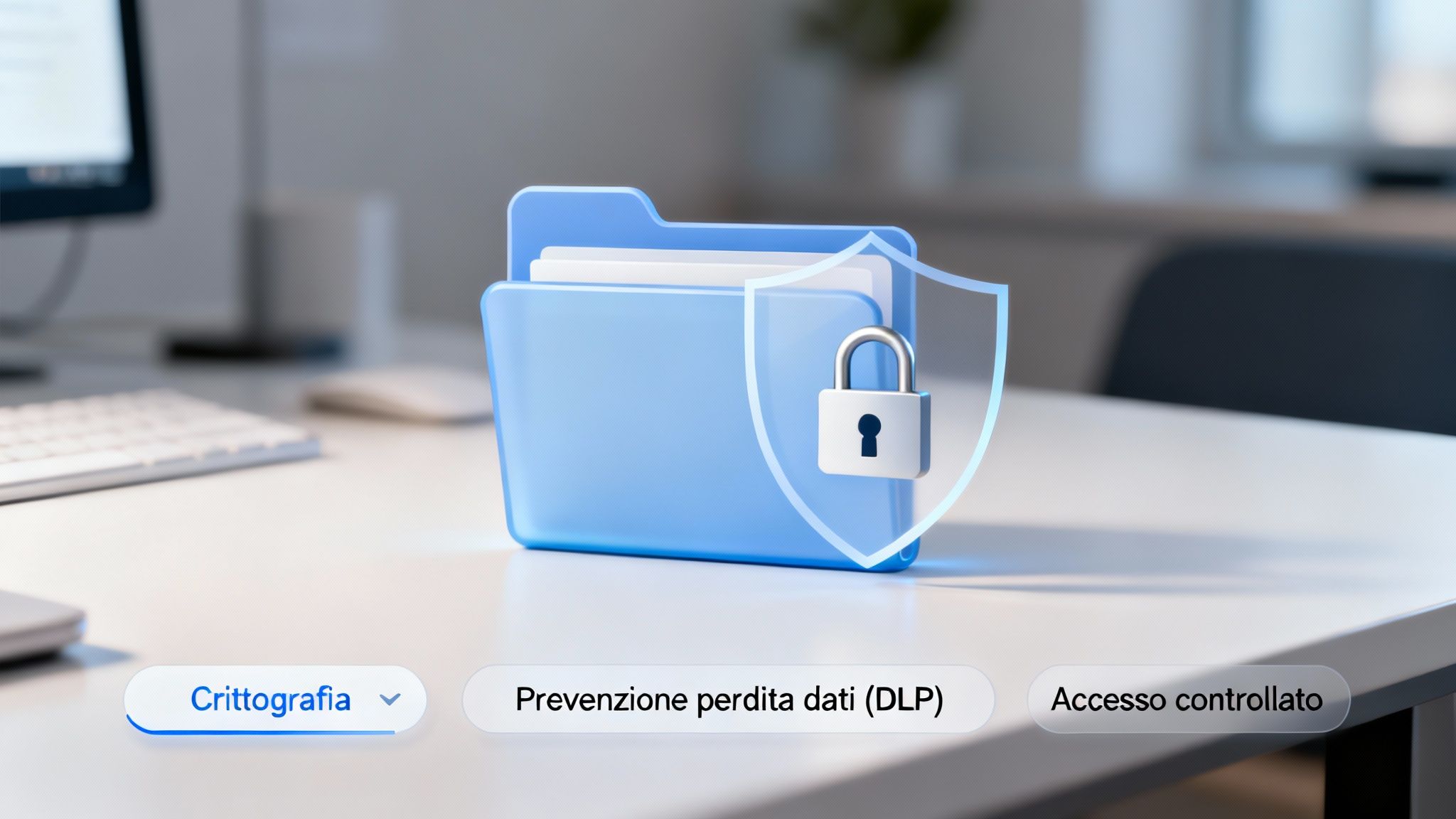
L'une des erreurs humaines les plus courantes ? Le partage accidentel d'informations confidentielles. Une liste de prix envoyée à la mauvaise personne, un document contenant des données personnelles partagé publiquement... sont des scénarios qui peuvent coûter très cher.
C'est là qu'interviennent les politiques de prévention des pertes de données (DLP). Il s'agit simplement de règles intelligentes que vous pouvez définir pour surveiller et protéger activement les informations sensibles.
En substance, la DLP agit comme un gardien toujours vigilant, qui aide vos collaborateurs à prendre les bonnes décisions et protège l'entreprise contre les erreurs qui pourraient avoir de lourdes conséquences.
Mais la véritable sécurité réside dans le contrôle. L'intégration de OneDrive Entreprise à l'écosystème Microsoft 365, en particulier à Azure Active Directory, vous offre des capacités de gestion des accès incroyablement détaillées. Il ne s'agit pas seulement de décider qui peut voir un fichier, mais aussi de définir dans quel contexte cette personne peut le faire.
Vous pouvez, par exemple, définir des règles d'accès conditionnel pour renforcer la sécurité :
Cette approche à plusieurs niveaux transforme votre environnement de travail numérique en une forteresse contrôlée. Chaque accès est vérifié, chaque action est surveillée et chaque donnée sensible reste protégée par plusieurs couches de défense.
Une stratégie solide en matière de sécurité des données est essentielle pour atténuer les risques de fraude informatique et de blanchiment d'argent. La mise en œuvre de ces mesures n'est pas seulement une bonne pratique, mais une véritable nécessité pour garantir l'intégrité de l'entreprise. Si vous souhaitez en savoir plus sur la manière de mettre en place une défense moderne, vous pouvez explorer le modèle de sécurité Zero Trust, un fondement essentiel à l'ère numérique. Avec OneDrive for Business, vous disposez des outils nécessaires pour appliquer ces principes et enfin prendre le contrôle total des informations de votre entreprise.
OneDrive for Business n'est plus seulement un espace de stockage numérique pour vos fichiers. Avec l'arrivée de Microsoft Copilot, il est devenu un véritable cerveau actif pour votre entreprise, capable de comprendre et d'analyser les contenus que vous conservez. Il ne s'agit pas d'une simple mise à jour, mais d'un changement de paradigme dans la manière dont vous interagissez avec les données.
L'idée de base est aussi simple que puissante : transformer vos documents d'objets passifs en source d'intelligence active. Au lieu de rechercher des informations, vous pouvez désormais simplement les demander.
Imaginez pouvoir poser une question directement à vos données. Avec Copilot dans OneDrive Entreprise, ce n'est plus de la science-fiction. Vous pouvez formuler des requêtes complexes, en utilisant le langage courant, et obtenir des réponses immédiates basées sur vos propres documents.
Par exemple, vous pourriez demander à Copilot :
En quelques secondes, l'intelligence artificielle passe les fichiers au crible, extrait les informations importantes et vous fournit un résumé ou un tout nouveau document. Une tâche qui prenait auparavant des heures est désormais accomplie en un clin d'œil.
Cela signifie que la valeur de vos données ne réside plus uniquement dans leur contenu, mais dans la capacité à les interroger pour obtenir des informations stratégiques en temps réel.
L'impact se reflète déjà dans les chiffres. Un an après son lancement en Italie, 70 % des entreprises clientes de Microsoft ont déjà adopté Copilot. Les premiers projets pilotes ont enregistré une augmentation de 25 % de la productivité au cours des 11 premiers mois, avec un gain de temps moyen de 10 heures par mois et par utilisateur. Vous pouvez approfondir ces résultats en lisant l'analyse complète de Microsoft sur l'adoption de Copilot en Italie.
Exemple pratique: une entreprise manufacturière comptant 30 employés disposait de 5 années de rapports de production dispersés entre Excel et PDF sur OneDrive. Grâce à Copilot, le directeur financier a demandé : « Quelle est la marge moyenne par gamme de produits au cours des 24 derniers mois ? » En 40 secondes, l'IA a extrait, croisé et affiché les données de plus de 200 fichiers. Résultat: décision de supprimer une gamme déficitaire, avec une économie annuelle de 85 000 €.
OneDrive for Business vous offre la base : des données centralisées, sécurisées et accessibles.
Mais les PME les plus compétitives ajoutent une deuxième couche : des plateformes d'analyse IA qui transforment automatiquement ces données en tableaux de bord visuels, rapports prédictifs et alertes intelligentes.
Pensez à ce flux de travail :
1. **OneDrive** rassemble les factures, les commandes, les rapports opérationnels
2. **La plateforme Analytics AI** les analyse automatiquement chaque nuit
3. **Le matin**, vous trouvez des rapports prêts à l'emploi : « Cash-flow prévu dans 30 jours », « Top 10 des clients à risque de désabonnement », « Tendance des coûts logistiques ».
Cette combinaison élimine le travail manuel et accélère les décisions stratégiques.
Ce n'est pas de la science-fiction : 68 % des PME européennes qui ont intégré le stockage dans le cloud + l'analyse IA rapportent une amélioration de plus de 30 % dans la rapidité de prise de décision (Source : Digital SME Alliance, 2024).
L'association entre l'IA et OneDrive Entreprise va au-delà de la simple recherche. Il s'agit d'automatiser les tâches répétitives et d'accélérer la prise de décision, un facteur essentiel pour les PME qui doivent faire preuve d'agilité pour rester compétitives. Si vous souhaitez découvrir comment l'IA crée des solutions sur mesure, vous pouvez explorer les promesses et les défis des applications IA spécifiques à chaque secteur.
Pensez à la préparation d'un rapport trimestriel. Au lieu d'ouvrir des dizaines de feuilles Excel et de documents Word pour rassembler les données, vous pouvez demander à Copilot de le faire pour vous. L'IA analyse les fichiers, identifie les principales tendances et vous suggère même les graphiques à insérer.
Bien sûr, pour utiliser ces outils de manière responsable, il est essentiel de disposer de lignes directrices. Un guide sur l'utilisation éthique et pratique de l'intelligence artificielle offre également des conseils précieux dans un contexte entrepreneurial.
De cette manière, vos fichiers cessent d'être un archivage passif et deviennent des partenaires proactifs. Ils vous aident à prendre de meilleures décisions plus rapidement, libérant ainsi votre équipe qui peut alors se concentrer sur des activités à plus forte valeur ajoutée.
La mise en place d'un nouvel outil n'est que la première étape. Le véritable défi consiste à l'intégrer dans le quotidien de votre entreprise afin qu'il soit réellement efficace. La réussite de la mise en œuvre de OneDrive for Business n'est jamais le fruit du hasard, mais le résultat d'une planification minutieuse et d'une vision claire. Avec quelques précautions, la transition peut se faire en douceur et le retour sur investissement être quasi immédiat.
Tout commence par la planification. Avant même de déplacer un seul fichier, il est essentiel d'avoir une idée précise de l'objectif que vous souhaitez atteindre.
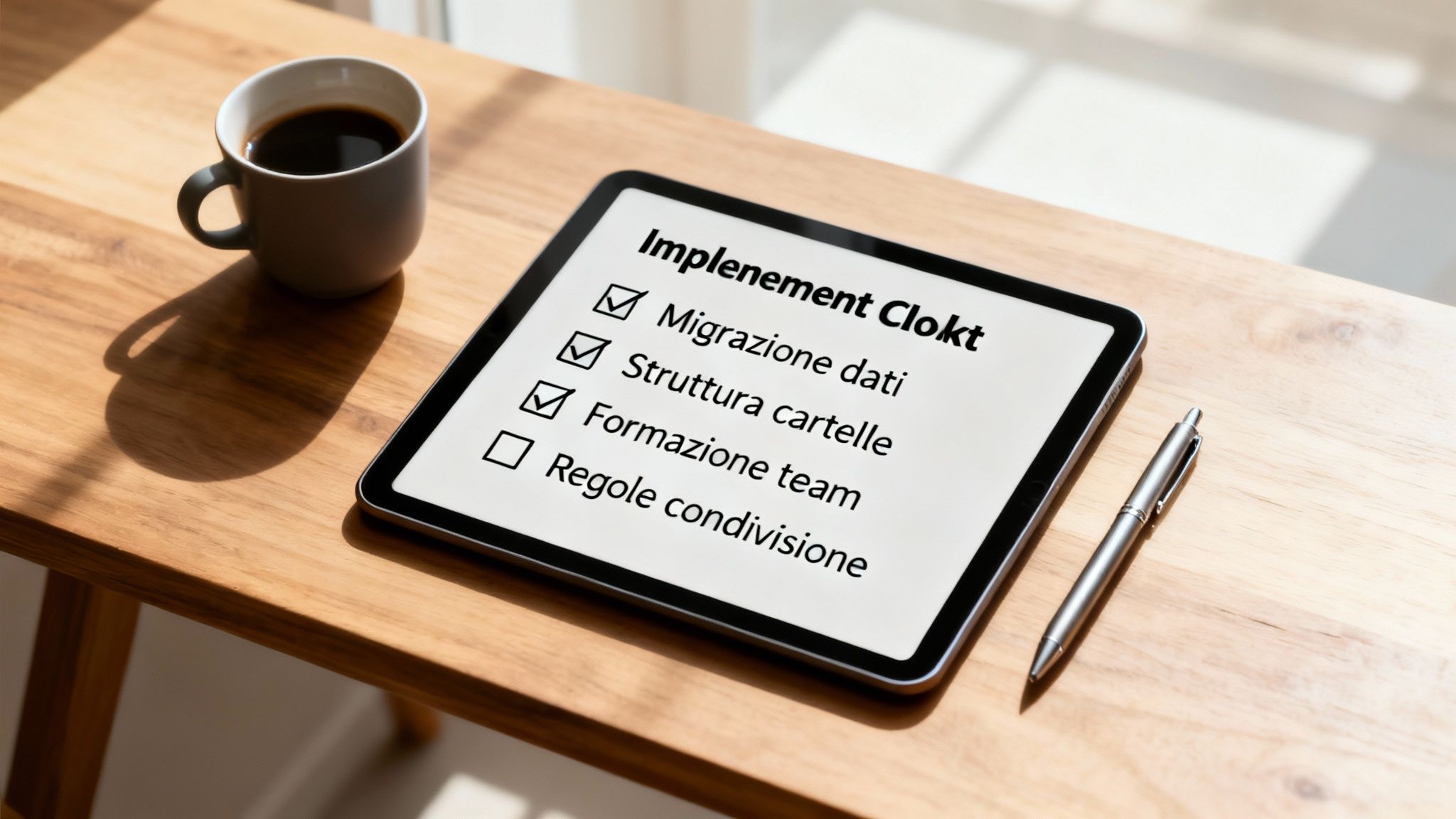
Le transfert de données depuis d'anciens serveurs ou d'autres systèmes de stockage peut sembler être une tâche titanesque. Mais avec la bonne approche, cela devient un processus tout à fait gérable. Le secret est de ne pas se précipiter et de procéder par étapes.
Commencez par une analyse honnête des données existantes. Quels fichiers sont essentiels et doivent être migrés immédiatement ? Et lesquels sont désormais obsolètes et prêts à être archivés ? Ce « désencombrement » numérique est une occasion en or de faire le ménage et de repartir sur des bases ordonnées. Des outils tels que le SharePoint Migration Tool (SPMT) de Microsoft peuvent automatiser une grande partie du travail, mais la stratégie initiale vous appartient.
Une fois que les fichiers sont dans le cloud, comment les organisez-vous ? Une structure de dossiers chaotique est le moyen le plus rapide de rendre inutile même l'outil le plus puissant.
Avant même de commencer la migration, concevez une structure de dossiers standard et intuitive, qui ait du sens pour l'ensemble de l'entreprise. Pensez à des noms clairs et cohérents pour les fichiers et les dossiers, éventuellement basés sur les services, les projets ou les clients. Une bonne organisation dès le départ réduit considérablement le temps que les gens passent à rechercher des informations.
Une structure de dossiers bien pensée n'est pas un détail technique, mais le fondement d'une archive numérique efficace. Elle fonctionne comme la signalisation dans un grand bâtiment : elle guide les personnes exactement là où elles doivent aller, sans confusion.
L'adoption d'outils numériques est une priorité absolue pour les entreprises italiennes. Selon le Work Trend Index,83 % des dirigeants italiens considèrent que l'année en cours est cruciale pour les stratégies numériques, et 79 % investiront dans des solutions telles que OneDrive pour améliorer la productivité.
Le succès de OneDrive for Business dépend de la manière dont votre équipe l'utilise. Une session de formation n'est pas facultative, mais un investissement qui rapporte.
Organisez des ateliers pratiques pour présenter les fonctionnalités qui comptent vraiment :
Enfin, établissez des directives claires. Définissez ce qui peut être partagé à l'extérieur, comment les fichiers sensibles doivent être gérés et quelles sont les bonnes pratiques en matière de collaboration. Ces règles créent un environnement de travail sûr et cohérent pour tous. Si vous recherchez un modèle pour guider l'adoption de nouvelles technologies, notre feuille de route pour l'intégration de l'intelligence artificielle en 90 jours offre un excellent schéma reproductible.
Lorsque vous envisagez d'adopter un outil tel que OneDrive for Business, il est normal d'avoir quelques doutes. J'ai rassemblé ici les questions les plus fréquentes que me posent les PME, avec des réponses claires et directes, afin de vous apporter immédiatement la tranquillité d'esprit dont vous avez besoin pour prendre votre décision.
La véritable différence ne réside pas tant dans le prix que dans la valeur que vous obtenez. OneDrive for Business n'est pas un produit à part entière, mais fait partie intégrante des abonnements professionnels Microsoft 365. Son coût par utilisateur reflète un ensemble d'outils conçus pour le monde du travail.
Alors que la version personnelle est souvent gratuite (mais avec un espace limité), la version Business vous offre 1 To d'espace pour chaque utilisateur. Mais il ne s'agit pas seulement d'espace : vous disposez d'outils de sécurité de niveau entreprise, de contrôles administratifs centralisés et d'une conformité totale avec le RGPD. Il s'agit d'un investissement, et non d'une dépense, conçu pour travailler de manière professionnelle et sécurisée.
Non, à condition de bien planifier le processus. Microsoft vous aide avec des outils gratuits tels que SharePoint Migration Tool (SPMT), qui a été spécialement conçu pour simplifier et automatiser le transfert des données de l'ancien vers le nouveau système.
Le secret d'une migration sans stress ? La préparation. Vous devez d'abord décider quelles données transférer, réfléchir à la manière de les organiser dans les nouveaux dossiers sur le cloud et, surtout, bien expliquer à l'équipe comment fonctionne le nouveau système. Pour les projets plus complexes, un partenaire Microsoft peut vous guider étape par étape, en garantissant une interruption zéro du travail.
Absolument. La sécurité est le pilier sur lequel repose OneDrive for Business. Microsoft garantit que toutes les données sont protégées par cryptage, tant lorsqu'elles sont stockées sur ses serveurs (au repos) que lorsqu'elles transitent sur Internet (en transit).
De plus, la plateforme met à votre disposition tous les outils nécessaires pour vous conformer au RGPD. Vous pouvez, par exemple, choisir que vos données soient stockées uniquement dans des centres de données européens ou définir des règles précises concernant leur durée de conservation. C'est la combinaison entre la sécurité de la plateforme Microsoft et votre configuration correcte qui garantit une protection maximale.
Bien sûr, et c'est l'une des fonctionnalités les plus appréciées. Grâce à une fonctionnalité appelée « Fichiers à la demande », vous pouvez décider quels fichiers et dossiers doivent toujours être disponibles sur votre ordinateur, même lorsque vous êtes hors ligne.
Vous travaillez normalement, sans connexion. Dès que vous vous reconnectez à un réseau, OneDrive synchronise automatiquement et silencieusement toutes les modifications que vous avez apportées. Vous n'avez rien à faire. Cela vous garantit une productivité continue, que vous soyez dans le train, dans l'avion ou dans un café avec une connexion Wi-Fi instable.
Voici les actions fondamentales à retenir pour tirer le meilleur parti de OneDrive for Business:
Adopter OneDrive for Business est la première étape : centraliser, protéger, faciliter la collaboration. La deuxième étape ? Transformer ces données en avantage concurrentiel.
ELECTE est la plateforme d'analyse IA conçue pour les PME italiennes qui souhaitent tirer une valeur réelle de leurs données sans avoir à embaucher une équipe de data scientists. Connectez vos sources (OneDrive inclus), et l'IA crée automatiquement des rapports visuels et des informations exploitables.
Transformez vos données en meilleures décisions. Electe, une plateforme d'analyse de données alimentée par l'IA pour les PME, transforme des informations complexes en informations claires. Commencez dès maintenant votre essai gratuit →

.svg)


.svg)
.svg)